

 メモリスによる要約
- ボイスメモの文字起こしは、iPhone・Android純正機能とパソコン取込、専用AIアプリの4経路に整理できる
- 純正機能は無料だが、要約は機種・条件が限定的で、決定事項の整理は別途必要になる
- 英語混じりの録音や要約まで欲しい場合は、専用のAIアプリに音声を渡すのが最短距離になる
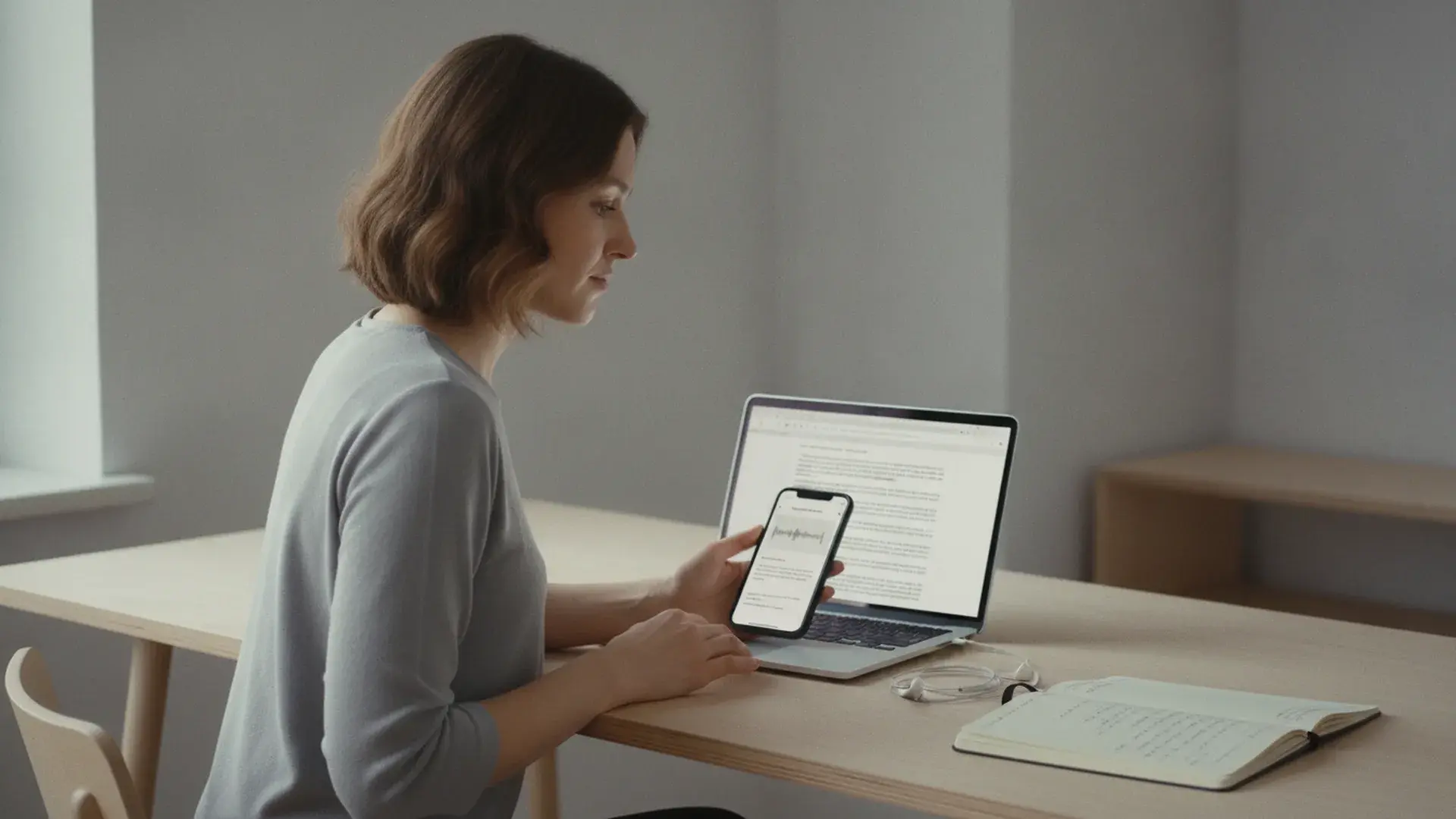
「あとで聞き直して文字にしよう」と思って録ったボイスメモが、気づけば1週間そのままになっている。そんな経験はないだろうか。
再生ボタンを押すと、結局また最初から聞くことになる。10分の音声を文字にしようとすれば、10分では終わらない。だから後回しにする。後回しにした音声は、また次の録音の下に埋もれていく。
実は、この面倒はほとんどの場合、手元のスマホだけで解決できる。iPhoneにもAndroidにも、録音を文字にする機能はすでに入っている。入っているはずなのに、検索して出てくる方法はどれもバラバラで、自分のスマホでどれが使えるのか分かりにくい。iPhoneの話を読めばiPhoneの話しか出てこず、Androidの話を読めばAndroidの話しか出てこない。パソコンに移す方法も、専用アプリを使う方法も、それぞれ別の場所に散らばっている。
ボイスメモを文字にする経路は、実のところ4つしかない。iPhone純正、Android純正、パソコンへの取り込み、専用のAIアプリ。多いようで、驚くほど少ない。この記事では、その4つを横に並べ、自分のボイスメモにどれが合っているのかを判断できるようにする。
ボイスメモの文字起こしツール・ソフトは、経路で決まる
ボイスメモの文字起こしを謳うツールやソフトは無数にあるように見えて、実際に選べる経路は次の4つに集約される。
| 経路 | 費用 | 文字起こし | 要約・整理 | 向いている場面 |
|---|---|---|---|---|
| iPhone純正(ボイスメモ) | 無料 | ◯(対応機種のみ) | △(対応機種はさらに限定、話者区別なし) | 短いメモを手早く読み返したいとき |
| Android純正(Pixel/Galaxy) | 無料 | ◯(機種による) | △(Pixel8以降・Galaxyは条件付き) | 端末だけで完結させたいとき |
| パソコンに取り込む(文字起こしソフト) | 無料〜 | △(方法による) | × | 長時間の録音を資料と一緒に扱いたいとき |
| 専用AIアプリ | 無料〜数百円/月 | ◯ | ◯ | 要約や議事録づくりまで自動化したいとき |
共通しているのは、「文字にする」だけならすでに無料の選択肢が揃っているという点だ。悩みどころは無料か有料かではなく、文字にした先、どこまで自動化したいかにある。
なお、この4つにはPLAUDのような専用ハードウェアを含めていない。手元に録音済みのボイスメモがある前提で書いているため、録音するための機器を新たに買う選択肢は範囲外にした。専用ハードウェアも含めた3タイプの比較はAIボイスメモとは?で扱っている。
iPhone純正ボイスメモで文字起こしする
iPhoneの標準アプリ「ボイスメモ」には、録音を自動でテキスト化する機能が備わっている。Apple Intelligence(Appleが2024年から導入しているAI機能群の総称)に対応していない機種でも使える機能で、録音したボイスメモを開くだけで、画面に文字起こしが表示される仕組みだ。
ただし、条件がある。対応するのはiPhone 12以降で、OSは最新版へのアップデートが前提になる。手元のiPhoneがどの世代かを、まず確認しておきたい。
もう一つ、見落とされがちな制限がある。要約はApple Intelligence対応機種(iPhone 15 Pro・15 Pro Max・16シリーズ以降)でしか使えず、文字起こしができる機種の中でもさらに絞られる。対応機種で作文ツール(Writing Tools)を使えば要約自体はできるが、話者を区別せず、決定事項やToDoを項目立てて抜き出す機能ではない。長い会議の録音をそのまま文字にすると、誰の発言か分からない長文がそのまま出てくることになる。
対応機種の見分け方、設定のオンオフ、実際にどこまで正確に文字や要約になるかは、iPhoneのボイスメモをAIで要約する方法で実機の挙動を確認しながら詳しく扱っている。純正機能は、短いメモを読み返すところまでなら十分に足りる。それより先、話者ごとの記録や決定事項の整理まで踏み込みたくなった時点で、別の道具が必要になる。
Android純正(Pixel・Galaxy)で文字起こしする
Androidには、iPhoneのような「Android全体で共通の文字起こし機能」は無い。メーカーごとに実装が分かれている。
Pixelシリーズは、標準の「レコーダー」アプリに古くから文字起こし機能を搭載している。録音と同時に、通信を使わず端末内でテキスト化が進む方式で、電波の届かない場所でも動く。対応言語や精度は機種とOSバージョンで差があるため、購入時期が古いPixelでは日本語の対応状況を確認しておいたほうがいい。
Galaxyシリーズは、Samsungのスマホ用OS「One UI」に搭載されたボイスレコーダーアプリの「文字起こしアシスト」という機能で対応する。録音した音声を選んで実行すると、テキストに変換される。
要約は無条件ではない。Pixel 8以降のレコーダーアプリには日本語を含む主要言語の要約機能があり、Pixel 6以降は複数の話し手を区別するラベル付けにも対応する。Galaxyの文字起こしアシストにも要約機能はあるが、Samsungアカウントへのログインとネット接続が必須で、短すぎる録音は要約できないといった条件が付く。いずれにしても、決定事項やToDoを項目立てて抜き出す機能ではない。機種ごとの対応表と、Galaxyでよくある「文字起こしできない」の原因と対処はAndroidの文字起こし|Galaxy・Pixel比較に譲る。
パソコンに取り込んで文字起こしする
「パソコンならもっと本格的に処理できるはず」と考えて、まずボイスメモをパソコンに移そうとする人も多い。パソコンで使う文字起こしソフトは、大きく「マイクにリアルタイムで話す方式」と「録音済みファイルをアップロードする方式」の2つに分かれ、ここでよくある思い込みが一つ崩れる。
Googleドキュメントの音声入力は、録音済みのファイルを読み込んで変換する機能ではない。マイクに向かって話した内容をその場でテキスト化する、いわば口述筆記のための機能だ。録音済みのボイスメモをスピーカーで再生し、それをマイクに拾わせて変換する裏技もあるにはあるが、音質が落ちるうえ話者の切り替えにも対応できず、実用的とは言いがたい。この誤解と正しい使い分けはGoogleとiPhoneで無料文字起こしする方法で扱っている。
一方、Microsoft Wordには「トランスクリプト」という、録音済みファイルをアップロードして話者ごとに区切る機能が別に用意されている(Word for the webが中心で、Microsoft 365契約者は月300分まで)。パソコンで作業を完結させたい場合、こちらのほうが目的に近い。Wordで文字起こしする方法に手順と制約をまとめている。
つまり、パソコンに移すこと自体に近道の意味はない。近道になるのは、録音済みファイルをそのまま処理できるツールに渡したときだけだ。パソコンへの具体的な転送手順はボイスメモをパソコンに送る4つの方法で扱っているが、転送そのものは文字起こしの精度には関係しない。関係するのは、その後どのツールに音声を渡すかだけだ。
専用のAIアプリで、文字起こしと要約を一度に終わらせる
ここまでの3つの経路には、共通の壁があった。文字にはなるが、そこから先の整理は自分でやることになる。
専用のAIボイスメモアプリは、この壁の先まで面倒を見る設計になっている。録音済みの音声を渡すと、文字起こしと要約、場合によっては決定事項やToDoの抽出までが一度の処理で返ってくる。
私が開発しているメモリスもその1つだ。スマホで録音するだけで、あとはAIが処理する。ただしメモリスも、録音中にその場で処理するリアルタイム方式ではない。録音を終えたあとにAIへ渡り、数分後にテキストと要約が届く方式だ。この「録音後にまとめて処理する」設計のおかげで、会議中に通信や端末の負荷を気にしなくて済む。
純正機能との違いがはっきり出るのが、対応言語の幅だ。メモリスは文字起こしが19カ国語に対応しており、英語の録音や海外とのやり取りもそのまま渡せる(アプリ自体の表示言語は日本語・英語の2つ)。対応形式はm4a・mp3・webm・mp4・wav・mpga・mpegで、iPhoneのボイスメモの音声も、Androidの録音データも、そのまま渡せる。
料金は、登録後の無料トライアル(3回の文字起こし・要約に加えてAsk Memolithも利用可)から試せて、継続する場合はエリート(月20回・830円)かエグゼクティブ(月50回・1,380円)を選べる。
文字起こしの前に、音声データの行き先を確認する
経路を選ぶときに見落とされがちな軸がもう一つある。録音した音声が、どこで処理されるかだ。
iPhoneの文字起こし機能、Pixelのレコーダーは、処理の多くが端末内で完結する設計になっている。通信を使わないぶん、音声を外部のサーバーに送らずに済む。一方、Wordのトランスクリプトや専用のAIアプリは、音声ファイルをアップロードしてサーバー側で処理する方式が基本だ。対応言語の幅や要約までの自動化と引き換えに、音声が一度は手元の外に出ることになる。
サーバー側で処理する方式を選ぶ場合、気にすべきは「アップロードすること」自体より、処理が終わったあとに音声がどう扱われるかだ。メモリスの場合、AI処理が完了した音声データは即時に自動で削除される。社外秘の会議やクライアントとの商談を録音した場合でも、音声そのものが手元やサーバーに残り続ける心配は少ない。契約中の別のツールを使う場合も、保存期間や削除ポリシーは一度確認しておく価値がある。
結局、自分はどれを選べばいいのか
4つの経路を並べると、選び方はシンプルになる。
- 短い日本語のメモを、あとで読み返せればいい → iPhone・Androidの純正機能で十分。追加のアプリは要らない。
- 英語や他言語が混ざる、あるいは要約や決定事項が欲しい → 純正機能の範囲を超えるため、専用アプリに渡すのが早い。
- パソコンで資料と一緒に文字起こしを扱いたい → Wordのトランスクリプト機能か、AIツールで先に文字にしてからパソコンへ移すほうが、Google音声入力の遠回りを避けられる。
- 録音から共有までを、なるべく人の作業を挟まず終えたい → 専用のAIアプリに録音を渡す一択になる。
迷ったら、「文字になったあと、自分は何をするつもりだったか」を思い出すといい。読み返すだけなら純正機能、共有や意思決定に使うなら専用アプリ、というのがおおよその境界線になる。
純正機能で十分だと思っていた、その考えが変わった理由
正直に言うと、開発を始める前は「純正機能で十分なのでは」と思っていた。iPhoneもAndroidも無料でテキスト化できるなら、わざわざ別のアプリを入れる理由は薄いはずだった。
それでもメモリスに19カ国語対応を持たせたのは、想定しているユーザーの幅が違うからだ。純正の文字起こしは、その端末・OSが対応している言語の範囲でしか動かない。海外拠点とのやり取りや、英語の録音を扱う人にとっては、対応言語がそのまま使える・使えないの境界線になる。
純正機能が悪いわけではない。単に、想定している用途の幅が違うのだと思う。個人の短いメモを日本語だけで読み返す用途なら、純正機能の設計で十分足りている。対応言語の外にある録音を扱うところから、専用アプリの出番になる。
まとめ:ボイスメモは、文字になった瞬間に価値が変わる
- ボイスメモの文字起こしは、iPhone純正・Android純正・パソコン取込・専用AIアプリの4経路に整理できる
- 純正機能は無料だが、要約は機種・条件が限定的で、決定事項やToDoを項目立てて抜き出す整理は別途必要になる
- 英語混じりの録音や、要約・決定事項まで欲しい場合は、専用のAIアプリに渡すのが最短距離になる
- 音声データを預ける場合は、処理後にどう扱われるか(保存されるのか、即時削除されるのか)を確認しておくと安心できる
どの経路を選んでも、録音したボイスメモをそのままにしておくより、一度どれかの方法で文字にしてみるほうが早い。まずは直近の1本から試してみてほしい。パソコン完結にこだわらないなら、メモリスの無料トライアルで、録音を渡すだけの文字起こしと要約を確かめてみてほしい。
よくある質問
iPhoneの
できます。iPhone 12以降なら、Apple Intelligenceに対応していない機種でも無料の文字起こしが使えます。要約はさらに対応機種が絞られ、iPhone 15 Pro・15 Pro Max・16シリーズ以降でApple Intelligenceをオンにしていれば、作文ツール(Writing Tools)で要約できます。ただしどちらの場合も話者を区別せず、決定事項やToDoを項目立てて抜き出す機能ではありません。
Androidの
機種によります。Pixelのレコーダーアプリは録音と同時に端末内で文字起こしができ、Pixel 8以降なら要約機能もあります。GalaxyはOne UIのボイスレコーダーに搭載された「文字起こしアシスト」機能で文字起こしと要約の両方に対応しますが、要約にはSamsungアカウントへのログインとネット接続が必要です。いずれも無料で使えますが、対応機種や条件が細かく分かれます。
ボイスメモの
録音済みの音声ファイルをAIボイスメモアプリに渡す方法です。パソコンへの取り込みや形式変換をはさまずに、文字起こしと要約が数分で一度に届きます。メモリスなら無料トライアルで3回まで試せます。
関連記事



メモリス ブログの記事を、Googleで便利に検索できます
