

ボイスメモを
更新履歴を見る
- 2026年08月19日:関連記事「音声ファイルの文字起こし方法」への内部リンクを追加しました
- 2026年08月13日:文章の読みやすさ・文体を見直しました(内容・事実・構成は変更なし)

 メモリスによる要約
- ボイスメモはAirDrop・iCloud・メールや共有シート・USB接続の標準機能だけでパソコンに送れる
- つまずきの多くはm4a形式の互換性とファイル容量。送り先の対応形式と添付上限を先に確認する
- 目的が文字起こし・テキスト保管なら、パソコンに移さずスマホのAIボイスメモアプリで完結できる
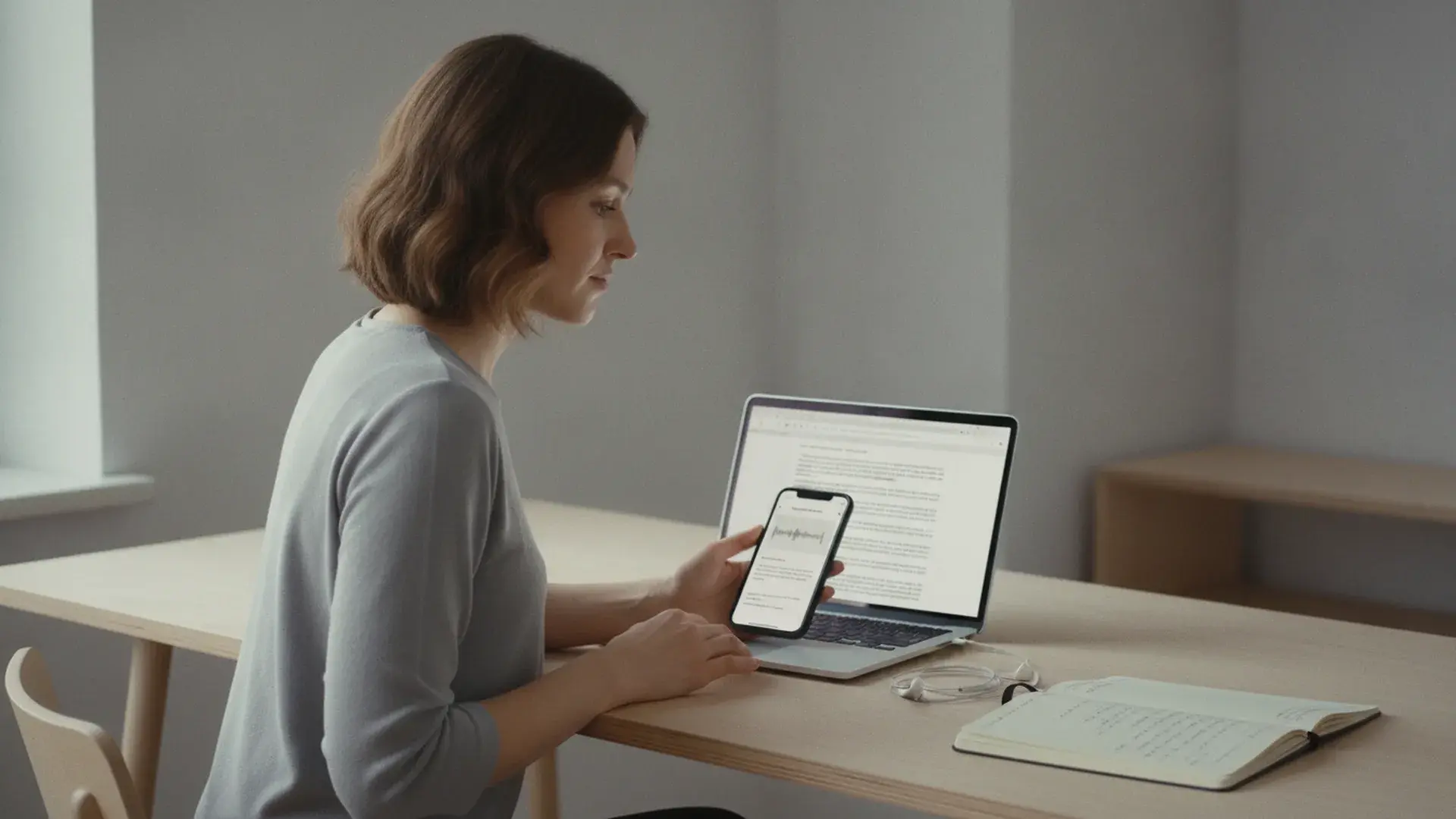
iPhoneのボイスメモをパソコンに送りたい。そう思って検索すると、上位に並ぶのはデータ転送ソフトの紹介記事ばかりです。読み進めるとインストールを勧められ、ファイルを1本送るだけのことに、そこまでの装備が要るのだろうかと不安になります。実のところ、追加のソフトは要りません。標準機能だけで送る方法が4つあります。そしてもう一つ、目的によっては「そもそも移さなくていい」という答えもあります。
標準機能だけで送る4つの方法
画面の名称や手順の細部はOSのバージョンによって少しずつ変わるため、ここでは大きな流れを押さえます。
1. AirDrop(Macへ送る)
相手がMacなら、これが最速です。ボイスメモアプリで録音を選び、共有ボタンからAirDropで送り先のMacを選ぶだけ。数秒で届きます。ケーブルもクラウドも要りません。
2. iCloudで同期する(Mac・Windows)
同じApple IDでサインインしているMacなら、そもそも「送る」操作すら要りません。ボイスメモは自動で同期され、Mac側のボイスメモアプリにそのまま現れます。Windowsの場合はひと手間かかります。共有メニューから「"ファイル"に保存」を選んでiCloud Driveに置き、パソコンのブラウザでiCloud.comを開いてダウンロードする流れが確実です。
3. メール・共有シートで送る
録音を選んで共有ボタンを押し、メールやLINE、Googleドライブなど普段使っているサービスに渡す方法です。パソコン側で同じサービスを開けば受け取れます。数本のファイルを一度だけ送るなら、これで十分です。
4. USBケーブルでつなぐ(iTunes同期)
「ボイスメモ iTunes」と検索する人が多いように、iPhoneをUSBケーブルでつなぎ、iTunes(新しい環境ではAppleデバイスの管理画面)から同期する方法もあります。ただし、おすすめの順位は最後です。ボイスメモに関する設定の場所や名称はソフトのバージョンで変わりやすく、解説記事の画面と手元の画面が一致しないことがよくあります。ほかの3つが使えないときの控えと考えるのが現実的です。
つまずきやすいのは「形式」と「容量」
送れたのに、開けない。あるいは、そもそも送れない。どの方法を選んでも、つまずきはだいたいこの2つに集約されます。
形式:ボイスメモの録音はm4aという形式で保存されます。たいていの再生ソフトで開けますが、Windowsの一部の古いソフトや編集ソフトでは読み込めないことがあります。変換ソフトを探す前に、送り先のソフトがm4aに対応しているかを確認してください。
容量:録音が長くなるとファイルは数十MBに膨らみ、メール添付の上限(20MB前後が多い)を超えて送れなくなります。長時間の録音はメールではなく、iCloudやGoogleドライブなどのクラウド経由が無難です。録音ファイルの容量問題はボイスメモの容量問題への対処法で詳しく扱っています。
そもそも、パソコンで何をしたいのか
転送方法を選ぶ前に、一度だけ立ち止まる価値があります。パソコンに移して、何をするつもりだったのでしょうか。
波形を編集したい。動画に音声を載せたい。それならパソコンに移すのが正解で、ここまでの4つから選べば済みます。一方で、「会議の録音を文字にしたい」「インタビューをテキストで保管したい」「内容を人に共有したい」。目的がこちらなら、パソコンはただの経由地です。本当に欲しいのは音声ファイルではなく、テキストのほうではないでしょうか。
文字起こしが目的なら、移さずスマホで完結できる
テキスト化が目的なら、ボイスメモをパソコンに移す工程は、まるごと省けます。スマホのAI文字起こしアプリに音声を渡せば、形式の互換性も添付の上限も、気にする理由ごと消えるからです。
メモリス(Memolith)は、ボイスメモのm4aファイルをそのまま渡せるAIボイスメモアプリ(iOS/Android)です。録音済みのボイスメモを渡すと、AIが処理して、数分で文字起こしと要約の下書きが届きます。テキストになってしまえば、パソコンへはコピーして貼るか、共有機能で送るだけ。数十MBの音声ファイルを運ぶ必要は、もうありません。AI処理が完了した音声データは即時自動削除され、対応形式はm4a・mp3・webm・mp4・wav・mpga・mpegです。無料トライアルで3回まで試せるので、まずは手元の1本から試せます。
録音をテキスト化してからの整理・活用の流れは、音声メモをテキスト化してAIで整理する方法で詳しく解説しています。
まとめ
- 標準機能だけで送るなら、Macへは AirDrop か iCloud同期、Windowsへは iCloud Drive や共有シート経由が手軽
- iTunes同期はバージョンで手順が変わりやすく、ほかの方法が使えないときの選択肢
- つまずきの多くはm4a形式と容量。送り先の対応形式とメール添付の上限を先に確認する
- 目的が文字起こし・テキスト保管なら、パソコンに移さずスマホのAIボイスメモアプリで完結できる
転送ソフトの紹介記事に戻る前に、目的を一つだけ選んでみてください。音声ファイルを運びたいのか、内容を読みたいのか。前者なら標準機能の4つで足ります。後者なら、もう移さなくていいのです。
よくある質問
iPhoneの
追加ソフトなしなら、ボイスメモの共有メニューから「"ファイル"に保存」でiCloud Driveに保存し、パソコンのブラウザでiCloud.comを開いてダウンロードする方法が確実です。Googleドライブやメールなど、Windowsでも開けるサービスに共有シートから渡す方法もあります。iTunesでの同期はバージョンによって手順が変わりやすいため、ほかの方法が使えないときの選択肢と考えるのが現実的です。
ボイスメモの
ボイスメモの録音はm4a形式で保存されており、一部の古い再生ソフトや編集ソフトでは読み込めないことがあります。まずは別の再生ソフトで開くか、ブラウザにドラッグして再生できるか試し、それでも駄目な場合に限って形式の変換を検討してください。文字起こしが目的なら、m4a対応のAI文字起こしアプリに直接渡せば変換は不要です。
パソコンに
できます。スマホのAI文字起こしアプリに録音済みのボイスメモを渡せば、パソコンを経由せずテキスト化できます。AIボイスメモアプリのメモリスならm4aファイルをそのまま渡せて、録音後にAIが処理し、数分で文字起こしと要約の下書きが届きます。テキストになってしまえば、パソコンへの受け渡しはコピーや共有で済みます。
関連記事


メモリス ブログの記事を、Googleで便利に検索できます
