文字起こしを
更新履歴を見る
- 2026年06月27日:LINE WORKS AiNoteの有料プラン開始に合わせて料金表記を修正し、CLOVA Noteからの移行時期の誤り(2025年8月→2025年4月)も訂正
- 2026年08月28日:内容の誤りを訂正しました(iPhoneボイスメモの自動文字起こし機能の説明、Googleドキュメント音声入力の対応ブラウザ・句読点コマンドの説明)

 メモリスによる要約
- Googleドキュメントの音声入力とiPhoneの音声入力・ボイスメモは、どちらも無料で文字起こしに使えます
- ただし『複数人の会議を話者付きの議事録にする』のは苦手です(ボイスメモの自動文字起こしはできても、話者分けや要約は非対応)
- 会議録音を後からまとめるなら、音声ファイルを丸ごと処理できる専用ツールが現実的です
「会議の録音、Googleの無料機能でサッと文字起こしできないかな?」 「iPhoneだけで議事録までできたら楽なのに……」
無料でできる文字起こしの定番が、Googleドキュメントの音声入力とiPhoneの標準機能です。どちらも追加費用なしで、すでに手元にある道具で試せます。
ただ、いざ使ってみると「あれ、録音ファイルが読み込めない」「途中で勝手に止まる」と、つまずく人がとても多いのも事実です。私自身、最初は「Googleドキュメントに会議の録音を流し込めば終わり」と思い込んでいて、見事に失敗しました。
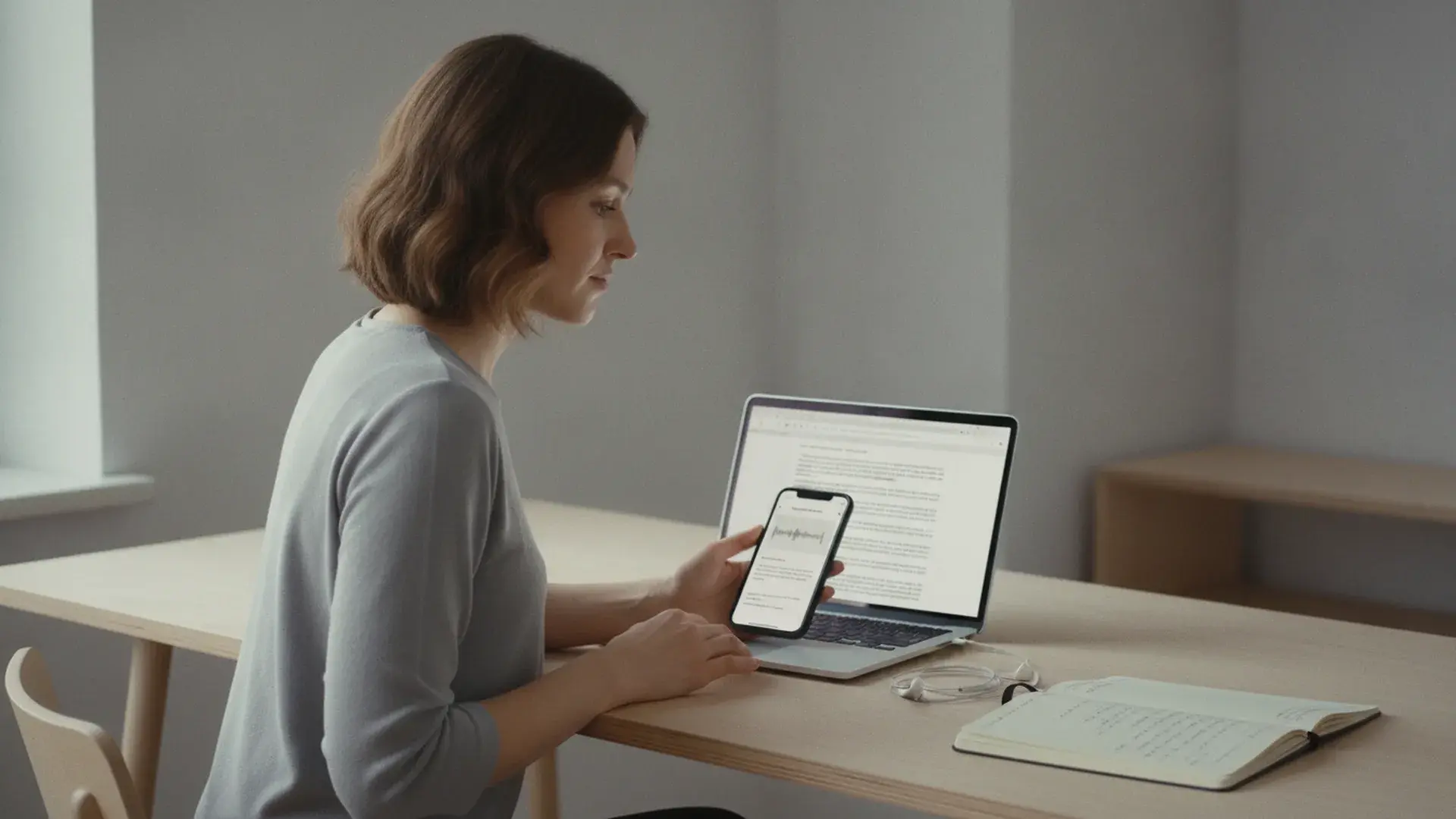
結論を先にお伝えします。Googleドキュメントの音声入力もiPhoneの音声入力も、無料で文字起こしに使えます。ただし得意分野が限られています。両者は「今その場で話している声」を文字にするのは得意ですが、「録音済みの会議ファイルを後からまとめる」のは苦手です。
この記事では、それぞれの使い方と手順、ハマりやすい限界を実体験ベースで整理し、最後に「長時間の会議録音はどうすればいいのか」という悩みまで解決します。読み終われば、自分の用途にどれが合うかを判断できます。
※本記事で触れるツールの料金・仕様は2026年8月時点の各社公開情報に基づきます。OSのバージョンや地域で挙動が変わる機能もあるため、最新の内容は必ず各公式サイトでご確認ください。
まず押さえたい「2種類の文字起こし」
つまずきの原因は、ほとんどがここを混同していることにあります。文字起こしには大きく2つのタイプがあります。
- リアルタイム文字起こし:マイクに向かって話すと、その場でテキストになる(口述・ディクテーション)
- ファイル文字起こし:録音済みの音声データを読み込んで、まとめてテキストにする
Googleドキュメントの音声入力も、iPhoneの音声入力も、前者(リアルタイム)の道具です。一方、多くの人が本当にやりたい「会議を録音して、あとから議事録にする」は後者(ファイル)です。
この違いを知らずにGoogleやiPhoneの標準機能に録音ファイルを処理させようとすると、必ず行き詰まります。まずはこの前提を頭に入れてください。
Googleドキュメントの音声入力で文字起こしする手順
Googleドキュメントには、無料で使える音声入力機能が標準で備わっています。Googleアカウントさえあれば追加料金は一切かかりません。
基本の使い方
- パソコンのChrome・Edge・Safariいずれかの対応ブラウザでGoogleドキュメントの新規ファイルを開く
- 上部メニューの「ツール」→「音声入力」を選ぶ
- 表示されたマイクのアイコンをクリックして話し始める
- 話した言葉がリアルタイムでテキストになる
句読点を声のコマンドで入れる機能もありますが、Google公式ヘルプでは「音声コマンドは英語(アカウント・ドキュメントの言語設定を英語にした場合)のみ対応」とされています。日本語で音声入力する場合は、句読点や改行を後から手作業で整えるのが確実です。それでも、頭の中のメモを一気に書き出すのにはかなり快適です。
私がGoogleドキュメントの音声入力で「使える」と感じた場面
実際に使ってみて、本当に役立ったのは次のような場面でした。
- アイデアを声に出して一気に書き出す(手で打つより速い)
- インタビュー後、記憶が新しいうちに要点を口述する
- 一人で話すブログの下書きや原稿のたたき台づくり
ポイントは、いずれも「自分が今その場で話す」用途だということです。ここが噛み合うと、無料とは思えないほど便利に感じます。
Googleドキュメントの音声入力で「できないこと」
一方で、限界もはっきりしています。ここを知らずに使うと「使えない」という印象だけが残ってしまうので、正直にお伝えします。
- 録音済みの音声ファイルを読み込めない:マイク入力専用で、保存済みのファイルを変換する機能はありません
- パソコン向けの機能:対応ブラウザはChrome・Edge・Safari。スマホのGoogleドキュメントアプリでは音声入力の挙動が異なり、安定しにくい
- タブを切り替えると止まりやすい:別の画面を見ている間に認識が止まることがある
- 話者の区別ができない:誰が話したかは記録されないため、複数人の会議には不向き
「会議の録音をGoogleドキュメントに流し込めばいい」と考える人は多いのですが、録音ファイルを再生してマイクに拾わせる方法は、音質劣化と話者の混在で精度が大きく落ちます。私も試しましたが、修正の手間を考えると現実的ではありませんでした。
iPhoneだけで文字起こしする方法と限界
「Googleはパソコン前提か……iPhoneだけで完結させたい」という人も多いでしょう。iPhoneにも無料で使える音声入力があります。
iPhoneの音声入力(ディクテーション)
最も手軽なのが、キーボードの音声入力です。
- メモアプリやメッセージなど、文字を入力できる画面を開く
- キーボードのマイクのアイコンをタップする
- 話すと、その場でテキストに変換される
外出先で思いついたことをメモする、短い文章をハンズフリーで入力する、といった用途にはとても便利です。私は移動中の「やることメモ」をこれで残しています。
ただし、これもGoogleドキュメントと同じくリアルタイム入力です。長い会議をそのまま流して文字起こし、という使い方には向きません。
ボイスメモは「録音+文字起こし」までできる。ただし議事録化は別
iPhone標準の「ボイスメモ」アプリは録音のためのアプリですが、iPhone 12以降であれば、録音した音声をアプリ内で自動的に文字起こしできます。対応言語は英語・日本語・韓国語・中国語(簡体字/繁体字)・フランス語・ドイツ語・イタリア語・スペイン語・ポルトガル語で、国・地域によっては利用できない場合があります。文字起こしは録音中でもリアルタイムに表示できますし、録音後にまとめて表示・コピーすることもできます(Apple公式サポート情報より)。
つまり「ボイスメモで録っておけば、あとで自動的にテキストになる」という使い方自体は、今のiPhoneでは十分に現実的です。ただし専用ツールと比べると次の点で見劣りします。
- 話者の区別ができない:誰が話したかは記録されないため、複数人の会議には不向き
- 要約・議事録の形には整わない:文字起こしがそのまま出るだけで、議題ごとの整理や要約は自分で行う必要がある
- 他のアプリで録音した音声ファイルを読み込ませる機能ではない:あくまでボイスメモ自体で録音した音声が対象
複数人の会議を話者付きの議事録にしたい場合は、この先で紹介する専用ツールに軍配が上がります。
iPhone標準機能でつまずきやすいポイント
- キーボードの音声入力は、長時間の連続入力だと途中で止まりやすい
- 専門用語・固有名詞の誤認識が多く、修正前提になる
- ボイスメモの文字起こしも含め、話者の区別ができない
つまり、iPhoneの標準機能だけで「複数人の長い会議を、話者付きの議事録にする」のは、かなり無理があります。ここが多くの人の本当のつまずきポイントです。
結局どれを選べばいい?無料ツールの簡単比較
ここまでをふまえ、用途別に整理します。「今その場で話す」か「録音を後でまとめる」かで選ぶと失敗しません。
| 用途 | 向いている方法 |
|---|---|
| 自分の口述・メモを素早くテキスト化 | Googleドキュメント音声入力 / iPhone音声入力 |
| 短い一人語りの下書き | Googleドキュメント音声入力 |
| 外出先のサッとしたメモ | iPhone音声入力 |
| 録音した会議をあとから議事録に | 録音ファイルを扱える専用ツール |
録音ファイルを扱える無料系のツールには、たとえば次のような選択肢があります(2026年8月時点・最新は各公式で要確認)。
- Notta:無料は月120分(1回3分まで)、有料は月1,980円〜(月30時間)。iOS・Android・Web対応で多言語。
- AutoMemo(オートメモ):お試し無料は月1時間、プレミアムは月1,480円(月30時間・要約込み)。iOS・Android対応。
- LINE WORKS AiNote(旧CLOVA Note):月300分まで無料、有料はソロ 月1,440円〜(税抜・月600分・要約月12回)。日英韓対応。2025年4月に有料版開始。
- PLAUD NOTE:専用デバイス必須(本体 約27,500円〜)。無料は月300分、プロは年16,800円(月1,200分)、112言語。
無料枠は「月の合計時間」「1回あたりの長さ」で制限されることが多いので、自分が月にどれくらい文字起こしするかを先に見積もると選びやすくなります。無料ツール全般の選び方は、文字起こしを無料でやる方法で詳しくまとめています。
会議の議事録が目的なら、録音から一気に作るのが正解
ここまで読んで「自分がやりたいのは、まさに会議録音の議事録化だ」と気づいた人も多いはずです。
GoogleドキュメントやiPhoneの標準機能は、口述には強いが、録音ファイルの議事録化には弱い——これがこの記事の核心です。会議の議事録を毎回これらで作ろうとすると、録音の再生、誤認識の修正、話者の整理と、かえって時間がかかってしまいます。
そこで現実的なのが、録音した音声ファイルをそのまま投げて、議事録まで自動で作る専用アプリを使うことです。私たちが開発しているメモリス(Memolith)も、その一つです。
メモリスは、スマホで録音するだけでAIが文字起こし・要約する「AIボイスメモ」のiOS/Androidアプリで、専用デバイスは要りません。会議の録音なら、そのまま議事録まで自動で作れます。録音ファイル(m4a/mp3/webm/mp4/wav/mpga/mpeg)に対応しているので、ボイスメモで録った会議をそのまま読み込ませるといった使い方ができます。Googleドキュメントやボイスメモが苦手だった「録音→議事録」の部分を、まるごと引き受けるイメージです。
主な機能は次のとおりです。
- 高精度の議事録作成(日本語・英語対応)
- 認識ずれ検知で誤認識に気づける
- 交渉戦略支援やコーチングといった会議の質を高める機能
- Ask Memolith:過去の会議にAIで質問して、必要な情報をすぐ引き出せる
料金は、まず無料トライアル(登録後3回の議事録作成+Ask Memolith)で試せます。継続して使うならエリート 830円/月(月20回)、エグゼクティブ 1,380円/月(月50回)から選べます。
セキュリティ面では、AI処理の完了後に音声データを即時自動削除します。社外秘の会議や個人情報を含む音声を扱う人にとって安心できる仕様です。オンライン会議の議事録を自動化する具体策は、Google Meetの議事録を自動化する方法でも紹介しています。
まとめ:使い分けが分かれば、文字起こしはもう怖くない
最後に、この記事の要点を整理します。
- 文字起こしには「リアルタイム(口述)」と「ファイル(録音をまとめる)」の2種類がある
- Googleドキュメントの音声入力:パソコンで自分の声を素早くテキスト化するのに最適。録音ファイルは読み込めない
- iPhoneの音声入力:外出先のメモに便利。ボイスメモはiPhone 12以降なら録音の自動文字起こしもできるが、話者分けや議事録化はできない
- 会議録音の議事録化が目的なら、録音ファイルを扱える専用ツールが現実的
「無料だから」とGoogleやiPhoneの標準機能に全部を任せようとすると、得意でない使い方でつまずきます。口述はGoogle・iPhone、録音の議事録化は専用アプリと役割を分けるだけで、文字起こしの作業はぐっと楽になります。
まずは手元のGoogleドキュメントやiPhoneで口述を試し、「録音した会議をまとめたい」と感じたら、メモリスの無料トライアルで録音から議事録までの流れを体験してみてください。自分に合う使い分けが見えてきます。
よくある質問
Googleドキュメントの
直接はできません。Googleドキュメントの音声入力はマイクから入る声をその場でテキスト化する仕組みのため、保存済みの音声ファイルを読み込んで変換する機能はありません。録音ファイルをスピーカーで再生してマイクに拾わせる方法もありますが、音質が落ちて精度が下がるうえ、話者の切り替えにも対応できないため実用的ではありません。
iPhoneだけで
短い口述メモならキーボードのマイクアイコンから音声入力すれば、話した言葉がその場でテキストになります。加えてiPhone 12以降・対応言語であれば、標準の「ボイスメモ」アプリで録った音声はアプリ内で自動的に文字起こしされます(日本語を含む主要言語に対応、国・地域によっては非対応)。ただし話者ごとの区別や議事録としての整形はできないため、複数人の会議をきちんと議事録化したい場合は専用アプリが安全です。
Googleとくらべて
録音済みの音声ファイルをそのまま投げて、話者ごとに整理された議事録や要約まで一気に作れる点です。Googleドキュメントの音声入力やiPhoneの音声入力は『今しゃべっている声』を文字にするのは得意ですが、『あとから録音を振り返ってまとめる』用途には向きません。会議の議事録づくりが目的なら専用ツールのほうが手間が少なくて済みます。
関連記事



メモリス ブログの記事を、Googleで便利に検索できます