

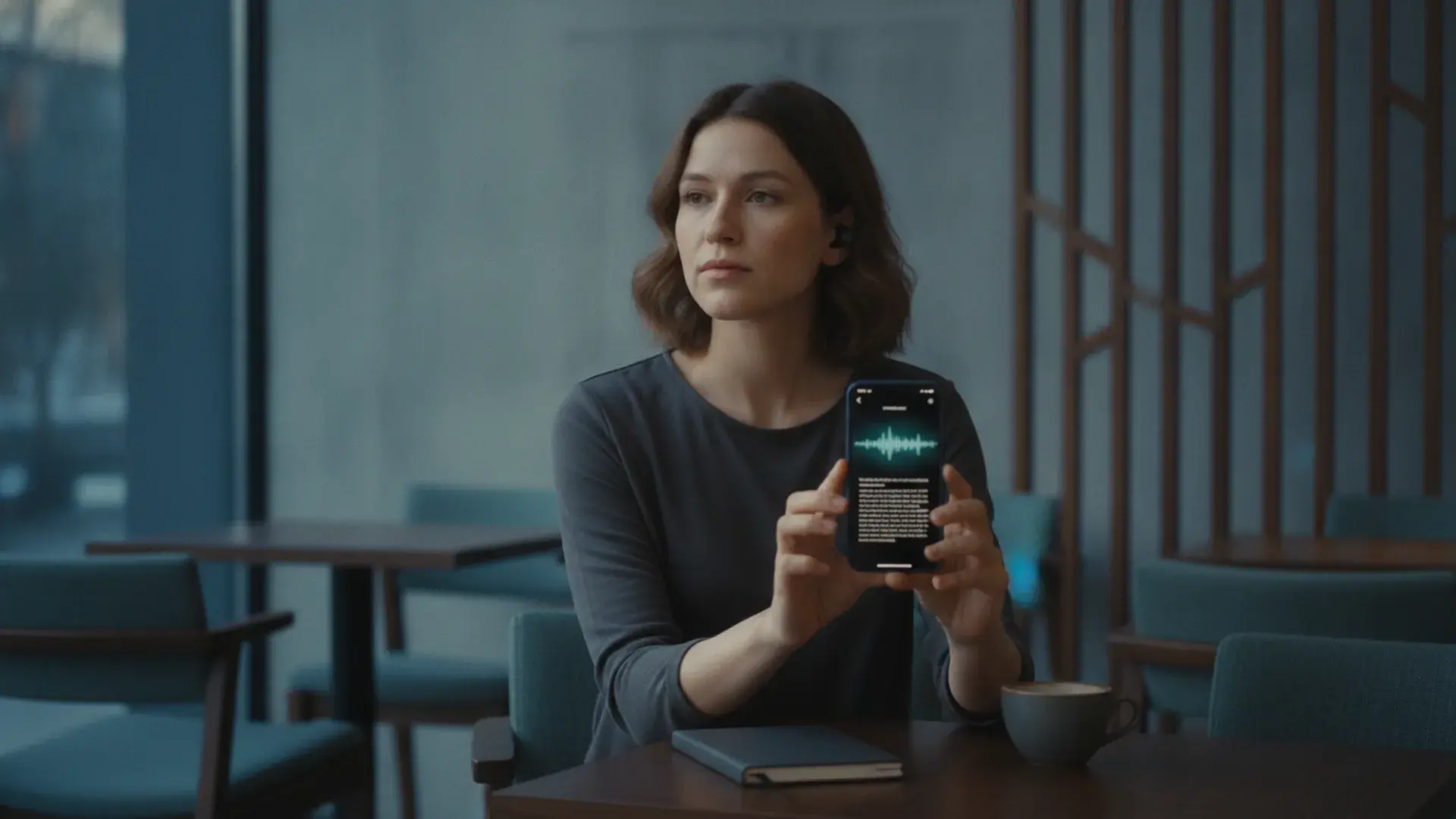
 メモリスによる要約
- 文字起こしはiPhone12以降・日本語含む10言語で無料。要約はiPhone15 Pro/16シリーズ以降に限定
- 要約はApple Intelligenceの機能。文字起こし画面から作文ツールをタップするだけで使える
- 話者を区別できず、決定事項の抽出もしないため、複数人の記録には専用アプリのほうが向く
iPhoneのボイスメモ、録音したまま聞き返していない録音はないだろうか。
数ヶ月前の打ち合わせを思い出そうとして再生ボタンを押すと、1時間の録音を1時間かけて聞く羽目になる。要点だけ拾いたいのに、早送りしても声はただの雑音の塊にしか聞こえない。記録したはずなのに、記録が役に立たない。この矛盾に心当たりがある人は多いはずだ。
実は、その録音はすでにテキストになる。iPhone標準のボイスメモには文字起こし機能が入っていて、機種によっては要約までしてくれる。しかも追加のアプリは要らない。そう聞くと、便利すぎて逆に身構えてしまう。無料の純正機能だけで、本当にそこまでできるのか。
手元のiPhoneで実際に録音し、文字起こしを表示し、要約を試してみた。分かったのは、「ここまでは無料で誰でもできる」という範囲と、「ここから先は機種を選ぶし、限界もある」という範囲が、はっきり分かれているということだった。
文字起こしはiPhone 12以降ならほぼ無料で使える
まず、多くの人が知りたいのはここだろう。ボイスメモの文字起こし機能そのものは、Apple Intelligence(Appleが2024年から提供している生成AI機能群の総称)を搭載していない機種でも使える。Appleの公式サポート情報によれば、対応条件はiPhone 12以降(iOSは最新版へのアップデートが前提)。日本語を含む10言語(英語各種・スペイン語・ポルトガル語・イタリア語・フランス語・ドイツ語・日本語・韓国語・簡体字中国語・繁体字中国語)に対応している。
使い方は2通りある。
- 録音しながら見る:録音中に波形の上部を上にスワイプすると、話した言葉がその場でテキストになって表示される。今しゃべっている単語がハイライトされるので、字幕を見ているような感覚に近い。
- 録音後にまとめて見る:保存済みの録音をタップし、右上のメニューから「文字起こしを表示」を選ぶと、全文が表示される。「文字起こしをコピー」を選べば、メールやメモ帳など別のアプリに貼り付けられる。
実際にいくつか録音して試すと、フィラー(「えーと」「あの」といった、話の合間に無意識に挟む言葉)もほぼそのまま文字になって残ることに気づく。書き言葉として整った文章になるわけではなく、あくまで「話した通り」が届く。固有名詞や専門用語は、聞き慣れない単語ほど誤変換が起きやすい。この精度感覚は、Googleドキュメントの音声入力とそう変わらない(Googleとの比較記事で詳しく検証している)。
要約はここから条件付き。Apple Intelligence対応機種に限られる
文字起こしまでなら、この時点で疑問は湧かない。厄介なのは、ここに「要約」という言葉が混じってくる瞬間だ。
Apple公式サポートによると、要約に必要なApple Intelligenceの対応機種はiPhone 15 Pro/iPhone 15 Pro Max、iPhone 16シリーズ以降(iOS 18.1以降)。文字起こしよりずっと機種が絞られる。日本語での提供は2025年4月配信のiOS 18.4からで、対応から1年以上経った今も同じ条件が続いている。加えて、設定でApple Intelligenceをオンにするだけでなく、Siriの言語を対応言語(日本語を含む16言語)に合わせておく必要がある。iPhoneの表示は日本語のまま、Siriだけ英語設定にしている人は、ここでつまずく。
条件がそろった状態で試すと、要約自体はあっけないほど簡単だった。文字起こし画面で作文ツール(Writing Tools。Apple Intelligenceの文章編集機能で、要約・校正・トーン変更などをまとめて指す名称)を使うと、文字起こしをタップするだけで要約できる。段落形式の要約のほか、箇条書き・表への整理も選べる。
ただし、同じ録音で何度か要約を実行すると、そのたびに言い回しが変わった。要点自体は大きくぶれないが、一字一句同じ結果が返ってくるわけではない。Appleはこの機能を「ベータ」(正式版の前段階で、試験的に提供している状態)と位置づけており、実行のたびに書き直されるのは仕様に近い挙動と考えたほうがいい。
実際に触ってわかった、純正の限界
録音、文字起こし、要約まで、iPhoneだけで一通り完結する。無料でここまでできるのは、素直に驚いた。ただし触るほどに、「議事録」を求める人には足りない部分も見えてきた。
- 話者を区別できない:2人以上で話した録音を文字起こししても、誰の発言かは記録されない。全員分の発言が、切れ目のない1本のテキストとして出てくる。1人でのメモなら困らないが、打ち合わせの記録としては致命的な弱さになる。
- 要約が「議事録の形」にならない:作文ツールの要約は汎用的な文章要約であって、決定事項やToDoを項目立てて抜き出す機能ではない。何が決まって、誰が何をするのかを追いたいなら、自分で読み直して拾い出す作業が結局残る。
- 対応機種の壁が厚い:iPhone 15 ProシリーズとiPhone 16シリーズ以降に限られるため、iPhone 14以前や無印のiPhone 15を使っている人は、文字起こしまでは無料でできても要約だけは使えない。Androidはそもそも対象外で、他のデバイスでの文字起こし方法はボイスメモの文字起こし方法まとめにまとめている。
無料で触れる範囲としては十分すぎるほどだが、会議の記録として使うにはまだ足りない。
純正で足りる人、足りない人
向き不向きは、録音に写っている話者の数ひとつでほとんど決まる。
純正のボイスメモで十分なのは、自分ひとりの声を記録して、あとで自分だけが読み返す用途だ。移動中に思いついたアイデア、講義の聞き直し、独り言に近い作業メモ。話者が1人なら「話者を区別できない」という弱点はそもそも問題にならない。
物足りなくなるのは、記録する場面に他人が登場した瞬間からだ。打ち合わせの議事録、複数人へのヒアリング、商談の振り返り。誰が何を言ったかを追いたい記録では、話者ごとに整理されないテキストは読み返すたびに負担になる。文字起こしのコピーを他の人と共有したいときも、いったんメールやメモアプリに貼り付ける一手間が挟まる。
パソコンで文字起こしを扱いたい場合の具体的な手順は、ボイスメモをパソコンに送る方法にまとめている。容量が大きい録音ファイルを送ろうとして止められた経験があるなら、ボイスメモの容量問題も合わせて読むと、テキスト化してしまえば重い音声ファイルごと手放せることが分かるはずだ。
会議の記録なら、メモリスという選択肢
複数人の記録を継続してテキスト化したいなら、メモリス(Memolith)のようなAIボイスメモアプリを使う手もある。カテゴリとしては純正ボイスメモの延長というより、録音した音声を丸ごとAIに渡して仕上げまで任せる専用アプリだ。
iPhone純正のボイスメモで録った音声ファイル(m4a)をそのまま読み込めるので、録音はこれまで通りボイスメモで、仕上げだけメモリスに任せるという使い方もできる。文字起こしと要約に加えて、認識ずれを検知する機能や、交渉の場面で使える支援機能、過去の録音にAIで質問できるAsk Memolithといった機能を備えている。料金は登録後3回まで無料で、継続する場合はエリート(830円/月・月20回)かエグゼクティブ(1,380円/月・月50回)。AI処理が終わった音声データは即時に自動削除される。
Apple Intelligenceの要約はあくまで汎用機能で、対象機種も限られる。記録する相手が自分だけでなくなった時点で、専用アプリに乗り換える価値は十分にある。
まとめ:境界線は「話者が何人か」で引ける
iPhoneのボイスメモは、文字起こしまでならiPhone 12以降でほぼ誰でも無料で使える。要約はiPhone 15 ProシリーズかiPhone 16シリーズ以降、Apple Intelligenceをオンにして初めて使える機能で、しかも話者は区別されず、議事録の形には整わない。
冒頭で立てた境界線の正体は、機種でも料金でもなく、録音に写っている話者が自分1人か、それとも複数人かにあった。ひとり言なら純正で十分。誰かと話した記録を残したいなら、そこから先は専用アプリの領分になる。
まずは手元のiPhoneで、直近の録音を1本文字起こししてみてほしい。話者が2人以上写っていたら、メモリスの無料トライアルで仕上げまで任せる体験を試してみるとよい。
よくある質問
iPhoneの
iPhone 15 Pro/15 Pro Max、iPhone 16シリーズ以降でApple Intelligenceをオンにしていれば要約できます。日本語は2025年4月配信のiOS 18.4から対応しました。Siriの言語を対応言語に合わせておく必要がある点に注意してください。文字起こし画面で作文ツール(Writing Tools)を使うと、段落・箇条書き・表の形で要約できます。
文字起こし機能はどの
文字起こし機能自体はiPhone 12以降であれば、Apple Intelligence非対応の機種でも無料で使えます。日本語を含む10言語に対応しており、録音中にリアルタイムで見ることも、録音後にまとめて表示することもできます。要約だけは、対応機種がより新しい機種に限られます。
純正の
使えなくはありませんが、限界があります。純正の文字起こしは誰が話したかを区別せず、全員の発言が1本の続いたテキストになって出てきます。要約も汎用的な文章要約で、決定事項やToDoを項目立てて抜き出す機能ではありません。話者ごとの記録や議事録の形が必要なら、メモリスのようなAIボイスメモアプリに録音を渡すほうが早く仕上がります。
関連記事

メモリス ブログの記事を、Googleで便利に検索できます
