

ボイスメモを
更新履歴を見る
- 2026年08月20日:タイトル・概要文を読者に伝わりやすい形に調整しました(内容・事実は変更なし)
- 2026年08月20日:内容の誤りを訂正しました(OS純正機能の要約対応可否に関する記述を実際の仕様に合わせて修正)
- 2026年08月20日:関連記事への内部リンクを追加しました
- 2026年07月29日:読みやすさ向上のため本文の文章を全面的に見直した(内容・事実・構成は変更なし)

 メモリスによる要約
- AIボイスメモとは、録音した音声をAIが自動で文字起こし・要約してくれる仕組みの総称である
- PLAUDなどの専用ハードウェア、iPhone・Galaxy・Pixelに搭載され始めたOS純正機能、メモリスなどのアプリという3つのタイプがあり、ほとんどの人は手持ちのスマホにアプリを入れるだけで十分に始められる
- 録りっぱなしで聞き返さないボイスメモを「読めるメモ」に変えられるのが最大の価値である
「ボイスメモ、録ったはいいけど聞き返さない」——これが従来のボイスメモの最大の弱点でした。1時間の録音を聞き返すには、当然1時間かかります。
この弱点を解消するのがAIボイスメモです。録音した音声をAIが自動で文字起こしし、さらに要約までしてくれるので、録音は「あとで読めるメモ」に変わります。2026年の今、専用ハードウェアの新製品は毎月のように登場し、iPhoneやAndroidの純正機能にもAI文字起こしが載り始めました。対応機種を選べば要約まで純正だけで済ませられるようになった一方、機種や条件はさらに細かく分かれています。動きの速さで言えば、いま最も目が離せない領域のひとつです。
タイプが増えるほど、選び方に迷う人も増えます。この記事では、AIボイスメモの3つのタイプと選び方、そしてスマホだけで今日から始める方法を解説します。
AIボイスメモとは?
AIボイスメモとは、録音した音声をAIが文字起こし・要約してくれる仕組みの総称です。従来のボイスメモとの違いは、録った瞬間ではなく「録ったあと」に出ます。
- 従来のボイスメモ:録音して保存するだけ。内容を確認するには聞き返すしかない。
- AIボイスメモ:録音が終わるとAIが処理し、全文テキストと要約が手元に残る。検索もコピペもできる。
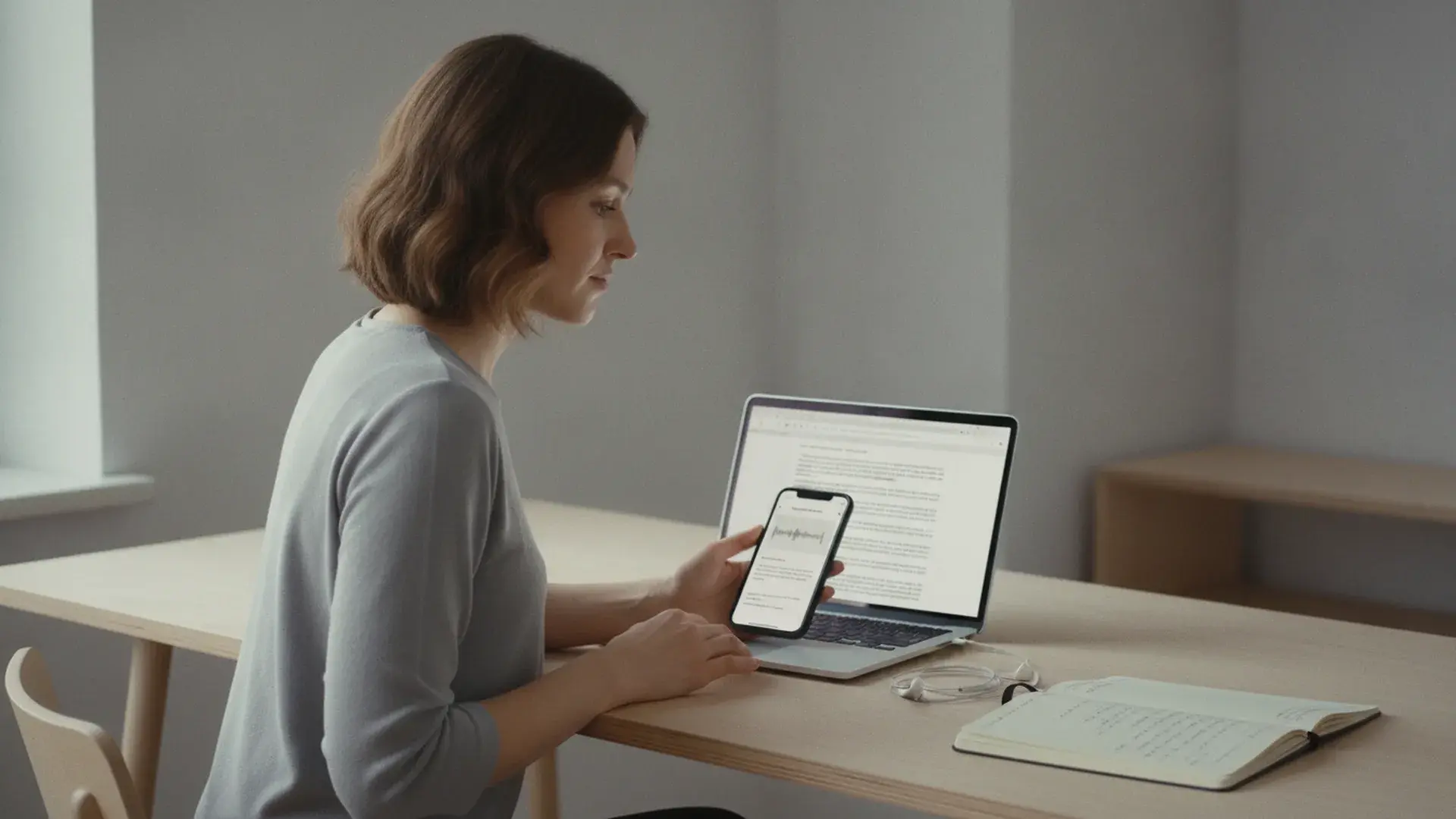
ここで見落とされがちなのが、処理のタイミングです。多くのAIボイスメモは「録音中にその場で字幕を出す」のではなく、録音後にAIがまとめて処理する方式を取っています。録音中は会話や作業に集中し、終わってから数分でテキストを受け取る、という流れです。
AIボイスメモの3タイプ
現在のAIボイスメモは、大きく3つのタイプに分かれます。
| タイプ | 例 | 初期費用 | 特徴 |
|---|---|---|---|
| OS純正機能 | iPhoneボイスメモ(Apple Intelligence)、Galaxy 文字起こしアシスト、Pixelレコーダー | 無料 | 対応機種なら追加費用なし。要約に対応する機種も増えたが条件は細かく、決定事項の項目立て抽出はできない |
| 専用ハードウェア | PLAUD NOTEなど | 本体3万円前後+サブスク | カード型・ウェアラブル型など。通話録音など特殊用途に強いが、費用は最も高い |
| アプリ | メモリス、Notta、AutoMemoなど | 無料〜月額数百円 | 手持ちのスマホで完結。録音から文字起こし・要約・議事録化まで1つで済む |
OS純正:無料だが、要約は機種を選ぶ
iPhoneはApple Intelligence非対応の機種でもiPhone 12以降なら純正ボイスメモの文字起こしが無料で使え、GalaxyはOne UIの「文字起こしアシスト」、PixelはレコーダーアプリでOSレベルへのAI搭載が一気に進みました。無料で使える点は、やはり大きな魅力です。
ただ、要約となると条件は一段厳しくなります。iPhoneの要約はApple Intelligence対応機種(iPhone 15 Pro・15 Pro Max、iPhone 16シリーズ以降)に限られ、文字起こし画面の作文ツール(Writing Tools)から段落・箇条書き・表の形で要約できます。Pixelは8以降のレコーダーアプリに要約機能があり、Galaxyの文字起こしアシストもSamsungアカウントへのログインとネット接続を条件に要約に対応します。
それでも共通の限界は残ります。どの純正機能も、決定事項やToDoを項目立てて抜き出す機能ではありません。iPhoneの要約はさらに話者を区別しないため、複数人の会議を「議事録の形」に整えたいなら、結局テキストを別のAIに渡す手間が残ります。対応機種・条件の詳細はiPhoneのボイスメモをAIで要約する方法とボイスメモを文字起こしする方法|iPhone・Android・PCにまとめています。
専用ハードウェア:高機能だが費用も最大
PLAUDに代表されるカード型・ウェアラブル型のAIボイスレコーダーは、新規参入が相次ぐ活況ぶりです。スマホと分離して録音できる強みはあるものの、本体代に加えてAI機能のサブスク費用が別途かかる製品が多く、トータルコストは3タイプの中で最も高くなりがちです。
実際、専用ハードを買ったものの結局スマホで足りることに気づいて手放した、という声も見かけます。先にスマホで運用が続くか確かめてから検討するのが、失敗しない順序だと思います。専用機とスマホ完結型のどちらが向くかの判断材料は、ボイスレコーダー文字起こし比較|専用機は本当に必要かで費用とマイク性能の面から整理しています。
アプリ:手持ちのスマホで完結
いま持っているスマホにアプリを入れるだけで、録音→文字起こし→要約までが1つで完結します。純正機能との違いは「録音のあと」の充実度にあり、要約・議事録化・過去の録音の整理までをアプリ内で終えられます。追加のハードウェアを買う必要はありません。
私のAIボイスメモ活用例
私は自分で開発しているメモリスを日常的に使っていますが、用途は「会議」だけではありません。
- 会議・1on1の議事録:録音しておけば、決定事項とToDoが整理された状態で戻ってくるので、会議中はメモを取らずに会話に集中できます。
- 動画・音声コンテンツの要約:これが意外とよく使う用途です。長い動画やポッドキャストの音声を渡して要約だけ読む、いわゆる「タイパ視聴」に使えます。
- 講義・セミナーの記録:話を聞くことに集中して、あとからテキストで復習する使い方です。
「録音さえしておけば、あとで必ずテキストになる」——この安心感があるだけで、メモの取り方そのものが変わります。
スマホだけでAIボイスメモを始める手順
メモリスを例にすると、手順は3ステップです。
- 録音する:アプリでそのまま録音します。録音済みのファイル(m4a/mp3/wav/mp4など)を読み込むこともできるので、純正ボイスメモで録った過去の音声もAI処理できます。
- AIに渡す:録音が終わったらAI処理を実行します。リアルタイムの字幕表示ではなく、録音後にまとめて処理する方式です。
- 数分待つ:全文の文字起こしと、要点・決定事項が整理された要約が届きます。
メモリスの文字起こしにはGPT Transcribeを使っており、19カ国語の音声に対応しています。よく使う固有名詞や専門用語はアプリ自身が学習し、使うほど認識精度が上がっていきます。AI処理完了後に音声データを即時削除するセキュリティ設計も含め、毎日使う道具としてはどれも軽視できないポイントです。料金は登録後3回まで無料で、継続する場合はエリート(830円/月・月20回)またはエグゼクティブ(1,380円/月・月50回)です。
AIボイスメモを選ぶときの注意点
便利さばかりが先に立つと、思い込みで選んで期待とズレることがあります。とくに次の3点は確認しておきたいところです。
- 「リアルタイム字幕」と「録音後処理」を混同しない:多くのAIボイスメモは録音後にAIが処理する方式です。会議中にその場で字幕を出したい場合は、Web会議ツールのライブ字幕機能など別の選択肢を検討してください。
- 要約の質はエンジンとプロンプト次第:文字起こしの精度だけでなく、「要約が実用になるか」もアプリによって差が出ます。無料枠で自分の実際の音声を試すのが確実です。
- 機密音声の扱いを確認する:音声データの保存期間・削除ポリシーはサービスごとに異なります。仕事で使うなら必ず確認しましょう。
どれも、契約する前の数分で確認できることばかりです。
まとめ:ボイスメモは「録る」から「読める」へ
AIボイスメモの本質は、録音を「聞き返す記録」から「読める記録」に変えることです。専用ハードウェアも登場していますが、まずは手持ちのスマホで始めるのが最も低リスクです。
メモリスなら登録後3回まで無料で試せます。まずは次の会議やメモをひとつ録音して、文字起こしと要約が届く体験を確かめてみてください。
よくある質問
AIボイスメモは
iPhone 12以降なら、Apple Intelligence非対応の機種でも純正ボイスメモの文字起こしが無料で使えます。要約まで使いたい場合は、Apple Intelligence対応機種(iPhone 15 Pro・16シリーズ以降)に限られます。専用アプリも多くは無料枠があり、メモリスは登録後3回まで無料で文字起こし・要約を試せます。
iPhone純正の
純正の要約はApple Intelligence対応機種に限られますが、作文ツール(Writing Tools)を使えば要約自体はできます。ただし話者を区別せず、決定事項やToDoを項目立てて抜き出す機能ではありません。専用アプリは録音から文字起こし・要約・議事録化までが1つで完結し、複数人の記録にも対応できるのが違いです。
PLAUDのような
通話録音など特殊な用途がなければ、まずは手持ちのスマホで十分です。ハードウェアは本体代(3万円前後)に加えてAI機能のサブスク費用もかかるため、スマホのアプリで運用が続くか試してから検討するのが安全です。
AIボイスメモの
使うAIエンジンでほぼ決まります。たとえばメモリスはGPT Transcribeという音声認識モデルを使っており、従来のWhisper系より高精度です。固有名詞はどうしても誤認識が残るため、よく使う単語を学習する仕組みがあるかも精度を左右します。
関連記事

メモリス ブログの記事を、Googleで便利に検索できます
