

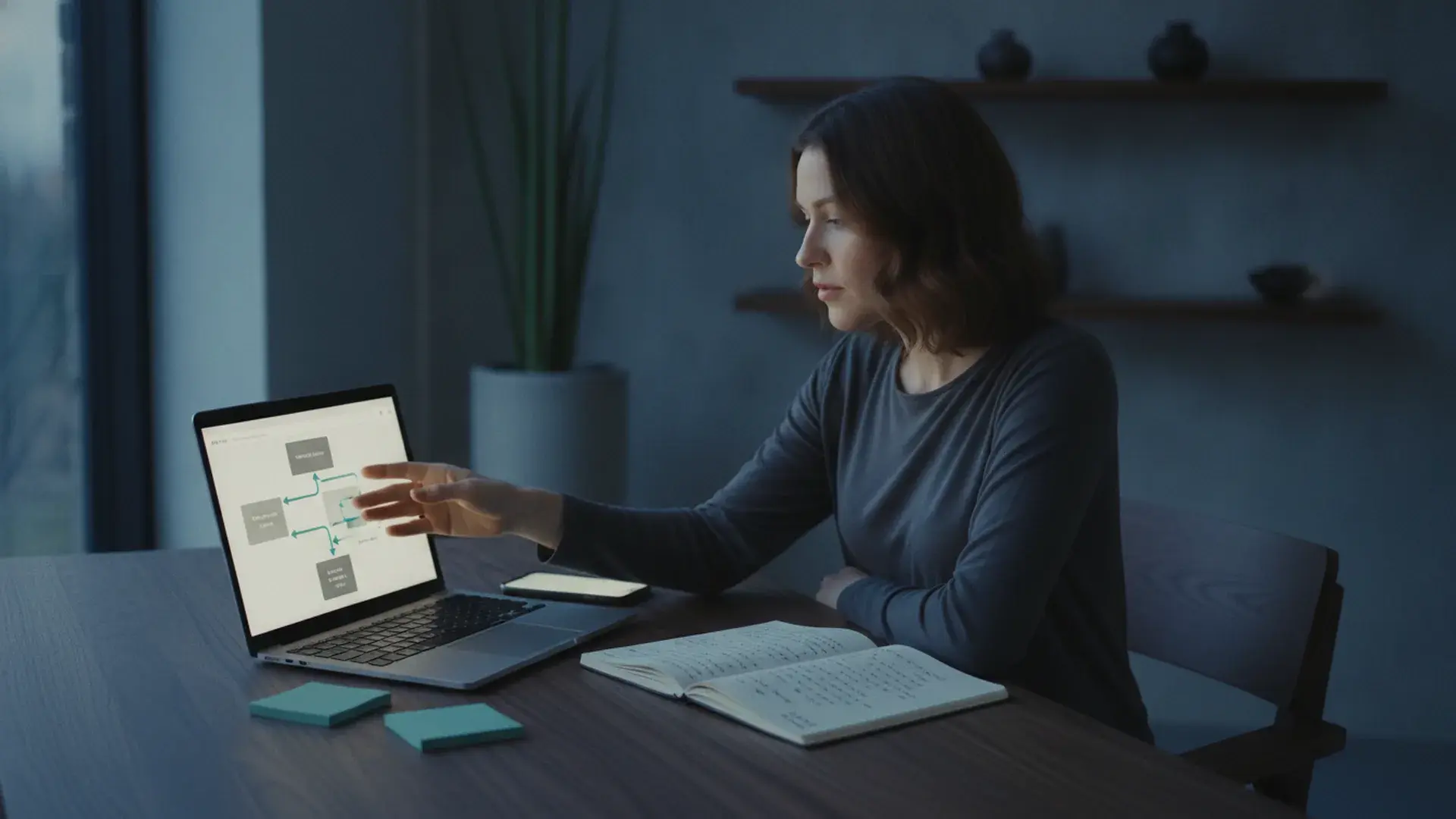
 メモリスによる要約
- メモリスの要約テキストをChatGPT・Geminiに貼り付けると、1枚の図解やスライド画像に変換できます
- メモリス自体には画像生成機能が無く、要約をほかの生成AIチャットに渡す組み合わせ技です
- 会議の決定事項は図解に、アイデアメモはスライド構成案にするなど、用途別のプロンプト例を紹介します
会議が終わって、AIが作った要約を読み返す。決定事項も担当者も期限もちゃんと書いてある。文章としては、これで十分だ。ところが、それをそのままSlackに貼って共有しようとした瞬間、指が止まる。文字の塊は、忙しい相手にはまず読まれない。
読まれるようにするには、図にするしかない。だが図解を一から作る時間は無い。会議の直後にそんな余力が残っていることは、まずない。
ここで、要約を作ったAIとは別のAIに、もうひと仕事させる方法がある。文章を1枚の絵に変換させる仕事だ。手元にあるのは、すでにAIが作った要約というテキストだけでいい。
メモリスの要約を、別の生成AIの画像生成に渡す
やっていることは単純だ。まずメモリスで会議や打ち合わせ、あるいは思いついたことを録音する。録音を止めると、メモリス側のAIが処理を始め、数分後には全文の文字起こしと要約が届く。ここまでは、メモリスという1つのAIボイスメモアプリの中で完結する作業だ。
次に、この要約テキストをコピーする。貼り付ける先は、メモリスではない。ChatGPTやGeminiといった、画像生成の機能を持つ別の生成AIチャットだ。貼り付けたテキストに「この内容を1枚の図解にまとめて」のような指示を添えて送ると、要約の内容を反映した画像が出てくる。
メモリス自体に、画像やスライドを生成する機能は無い。ここでやっているのは、メモリスで作った要約テキストを、ChatGPTやGeminiの画像生成機能に渡して活用するという、2つのツールを組み合わせた話だ。メモリスの画面の中でスライドが完成するわけではない。
出てくるのは「1枚の画像」であって、編集可能なスライドファイルではない
もう一つ、始める前に知っておいた方がいいことがある。ChatGPTやGeminiの画像生成が返してくるのは、PNGやJPEGのような1枚の画像だ。PowerPointやGoogleスライドのような、あとから文字だけを打ち直せるファイル形式ではない。
文字が読みにくい、レイアウトが崩れている、といった不満が出たら、その画像を編集するのではなく、指示を変えてもう一度生成し直すのが基本になる。「もっと文字を大きく」「箇条書きを3項目に減らして」のように、直したい点を言葉で伝えれば、AIが新しい画像を作り直してくれる。この作り直しのしやすさこそが、手作業でスライドを組むより早い理由でもある。
ChatGPTとGeminiの画像生成、それぞれの実力
ChatGPT(ChatGPT Images)
OpenAIのヘルプセンターによると、画像生成機能「ChatGPT Images」は無料プランを含むすべてのプランで使える(出典)。文章の指示だけで画像内に文字を書き込ませることもでき、図解の見出しやラベルを画像の中に直接入れたい場合に向いている。
一方で、画像を描く前にレイアウトをじっくり考える上位の生成モード「Images with thinking」は、Plus・Pro・Businessといった有料プラン限定の機能だ。無料プランでは使えない。
無料プランには、画像生成に関して有料プランより厳しい利用制限もかかる。OpenAI自身のFAQは「画像生成などのツールには、通常のチャットとは別の利用上限がある」とだけ説明しており、具体的な生成可能回数は公表していない(出典)。ネット上には「1日2〜3枚」といった数字も出回っているが、これは非公式の実測値であり、公式に確定した数字ではない。
Gemini(Nano Banana 2)
Googleのヘルプセンターによると、Geminiアプリの画像生成モデル「Nano Banana 2」も、Google AIの有料プランに入っていない無料の範囲から使える(出典)。特徴の一つとして公式ヘルプが挙げているのが、より正確な情報を反映した図解やインフォグラフィックの作成だ(出典)。インフォグラフィックとは、データや情報をアイコンや図形でひと目で分かるようにまとめた画像のことで、まさに要約を図にする用途に強みを持つモデルだ。
無料の範囲と有料プランの差は、生成できるかどうかではなく画質に出る。ダウンロードできる画像の解像度は、無料の範囲だと1K、Google AIの有料プランに入っていると2Kになる。また、生成した画像をより高精度に作り直す「Nano Banana Proでの作り直し」は有料プラン限定の機能で、文字を含む画像やインフォグラフィックの精度をさらに上げたいときに使える。
用途別、実際に使っているプロンプト3パターン
剥き出しの理屈より、実際に使っている指示文を見てもらった方が早い。要約を貼り付けたあとに続けて入力している指示は、用途に応じて大きく3つに分かれる。
1. 会議の決定事項を図解にする
会議のあと、決まったことと担当者だけを誰かに素早く共有したいときに使う。
以下は会議の要約です。決定事項・担当者・期限が一目でわかるように、1枚の図解にまとめてください。決定事項ごとに項目を分け、矢印や番号を使って見やすく整理し、文字は読みやすい大きさにしてください。
[ここに要約を貼り付け]
決定事項が3つ以上あるときほど効果が出る。文章で並んでいると同じ重みに見えてしまう決定事項が、図にすると1つずつ独立したブロックとして目に入るようになる。
2. アイデアメモをスライド1枚の構成案にする
移動中や散歩中に思いついたことを声で録音したときに使う。企画書を書き始める前の、たたき台のさらに前段階として使う。
以下は、思いついたアイデアを話した音声の要約です。企画の1枚目として使えるスライドの構成案にしてください。タイトル・背景・提案内容・期待できる効果の4つのブロックに分け、余白を大きめに取ったシンプルなデザインにしてください。
[ここに要約を貼り付け]
出てくるのは完成品ではなく、あくまで構成案だ。ここで骨格ができていれば、実際のスライド資料を作るときに、ゼロから見出しを考える手間が省ける。
3. 打ち合わせの流れをタイムライン図にする
1on1や進捗共有のように、時系列で何を話したかを残したいときに使う。
以下は打ち合わせの要約です。話した内容を時系列順に並べたタイムライン形式の図解にしてください。話が展開した順に矢印でつなぎ、次にやることが決まった箇所は色や枠で目立たせてください。
[ここに要約を貼り付け]
このパターンは、あとで自分が読み返すときにも役立つ。文章の要約だけだと結局何がどんな順で決まったかを追いにくいが、時系列の図になっていれば数秒で流れを追い直せる。
経験から言えること
最初にこのワークフローを試したときは、正直そこまで期待していなかった。要約の文章をそのままAIに渡すだけで、意味の通った図になるとは思っていなかった。ところが実際にやってみると、決定事項が箇条書きのまま並ぶだけでも、AIは項目ごとに枠を作り、優先順位らしきものまで汲み取って配置してくれた。
とはいえ、一発で満足のいく画像が出てくることは少ない。文字が小さすぎたり、日本語の一部が崩れて表示されたりすることもある。そのたびに「文字を大きく」「この単語の表記を直して」と指示を重ね、2〜3回のやり取りで着地させるのが実際の使い方に近い。この試行錯誤にかかる時間を含めても、白紙から図解ソフトを立ち上げて配置を考えるより、明らかに早い。
もう一つ気づいたのは、要約の質がそのまま図の質に直結することだ。メモリスの要約が決定事項・担当者・期限をきちんと分けて整理してくれているからこそ、画像生成側もその構造をそのまま図に落とし込める。要約がだらだらとした一段落の文章のままだと、図にしても情報の塊がそのまま絵になるだけで、かえって読みにくくなる。録音の段階で「決定事項」「次にやること」を意識して話すようにしてから、この後工程の仕上がりも良くなった。
録音から要約までを任せるなら
メモリス(Memolith)は、スマホで録音するだけでAIが文字起こしと要約を作るiOS/Androidアプリで、「AIボイスメモ」と呼ばれるジャンルに当たる。メモリスは会議中にその場で字幕を出したり、話しながら自動でテキスト化したりする仕組みではなく、録音を止めたあとにAIがまとめて処理し、数分後に文字起こしと要約が届く仕組みになっている。
この記事で紹介した図解・スライド化のやり方は、この「数分後に届く要約」があって初めて成立する。要約が決定事項・課題・提案のように整理された形で出てくるからこそ、それをそのままChatGPTやGeminiに渡すだけで、まとまりのある図になる。
文字起こしエンジンにはGPT Transcribeという高精度の音声認識モデルを採用しており、使うほど固有名詞や専門用語の認識精度が上がっていく仕組みも備えている。セキュリティ面では、AIの処理が完了すると音声データは即時に自動で削除される。
料金は登録後3回まで無料のトライアルがあり、有料はエリート830円/月(月20回)、エグゼクティブ1,380円/月(月50回)。会議やアイデアを録音したら、要約が届いた時点で終わりにせず、その先の一手間としてChatGPTやGeminiに渡してみてほしい。
まとめ
- メモリスで録音した会議・アイデアは、AIが数分で文字起こしと要約を作る
- その要約テキストをコピーし、ChatGPTやGeminiなど画像生成対応の生成AIチャットに貼り付ける
- 「決定事項を図解に」「アイデアをスライド構成案に」のように用途を指定すると、1枚の画像として出力される
- メモリス自体に画像生成機能は無く、あくまで2つのツールを組み合わせたワークフローである
- 出てくるのは編集可能なファイルではなく1枚の画像なので、直したい点があれば指示を変えて作り直す
よくある質問
メモリス自体で
作れません。メモリスは録音した内容をAIが文字起こしと要約にするAIボイスメモアプリで、画像生成の機能は持っていません。図解やスライド画像にしたい場合は、メモリスで作った要約テキストをコピーして、ChatGPTやGeminiなど画像生成に対応した生成AIチャットに貼り付け、そちらの機能で作る組み合わせになります。
ChatGPTと
どちらでも要約から図解・スライド画像を作れます。ChatGPTの画像生成機能は無料プランを含む全プランで使え、画像内に文字を書き込む指示にも対応しています。ただし画像を描く前にレイアウトを考える上位機能はPlus・Pro・Business限定です。Geminiの画像生成モデルNano Banana 2も無料の範囲から使え、公式ヘルプが図解・インフォグラフィックの作成を強みの一つに挙げています。無料の範囲はダウンロード画質が1K相当に制限され、Google AIの有料プランだと2Kになる違いがあります。両方試して、指示への追従が良い方を使うのが確実です。
無料プランでもこの
使えます。メモリスは登録後3回の無料トライアルがあり、ChatGPT・Geminiともに画像生成機能自体は無料プランでも提供されています。ただし無料プランは生成できる回数や画質に制限があるため、頻繁に使うなら有料プランへの移行を検討してもよいでしょう。
関連記事
メモリス ブログの記事を、Googleで便利に検索できます
