


 メモリスによる要約
- iOS 18.1以降・対応機種・対応地域の3条件がそろえば、標準の電話アプリで通話を録音できます
- 「この通話は録音されています」という自動音声はオフにできず、相手にも必ず伝わります
- 条件を満たさない場合は、スピーカー通話+別端末か有線接続の録音アダプタが代替になります
iOS 18.1でiPhoneに通話録音機能が来た、という話を聞いて電話アプリを開いてみたら、録音ボタンがどこにも無かった。そんな経験をした人は少なくないはずです。実はこの機能、iOS 18.1以降であれば誰でも使えるわけではありません。対応機種と、居住している国・地域という条件が別に存在します。
この記事では、標準機能が使える条件と使い方、条件を満たさない場合の代替手段、保存先、相手に録音していることが伝わるかどうかを、Apple公式のサポート情報にもとづいて整理します。
iOS 18.1以降の標準通話録音、使える条件
Apple公式のサポートページには、次のように書かれています。「iOS 18.1以降、iPhoneで電話やFaceTimeオーディオ通話を録音し、あとでメモアプリで録音とその文字起こしを確認できます」(How to record and transcribe a call on iPhone - Apple公式サポート、2026年9月時点)。
対応地域
Apple公式のガイドは、通話録音が現時点で利用できない国・地域として、アゼルバイジャン・バーレーン・エジプト・欧州連合(EU)・イラン・イラク・ヨルダン・クウェート・モロッコ・ナイジェリア・オマーン・パキスタン・カタール・ロシア・サウジアラビア・南アフリカ・トルコ・アラブ首長国連邦・イエメンを挙げています(Record and transcribe a call on iPhone - Apple公式サポート、2026年9月時点)。このリストに日本は含まれておらず、日本国内では地域要件を満たします。海外渡航中にこのリストに含まれる国へ移動すると、機能が使えなくなる可能性がある点は覚えておいてください。
対応機種
複数の報道では、録音そのものはiPhone XR・XS以降のiOS 18.1対応機種で使え、Apple Intelligenceによる通話の要約は対応機種に限られると説明されています(2026年9月時点・機種ごとの詳細はApple公式のiOS/iPadOS機能提供状況ページで要確認)。文字起こしについては、Apple公式ガイドが「対応言語・対応地域であれば」と条件付きで案内しており、機種・言語によって文字起こしが表示されない場合があるとしています。
使い方と、オフにできない自動音声
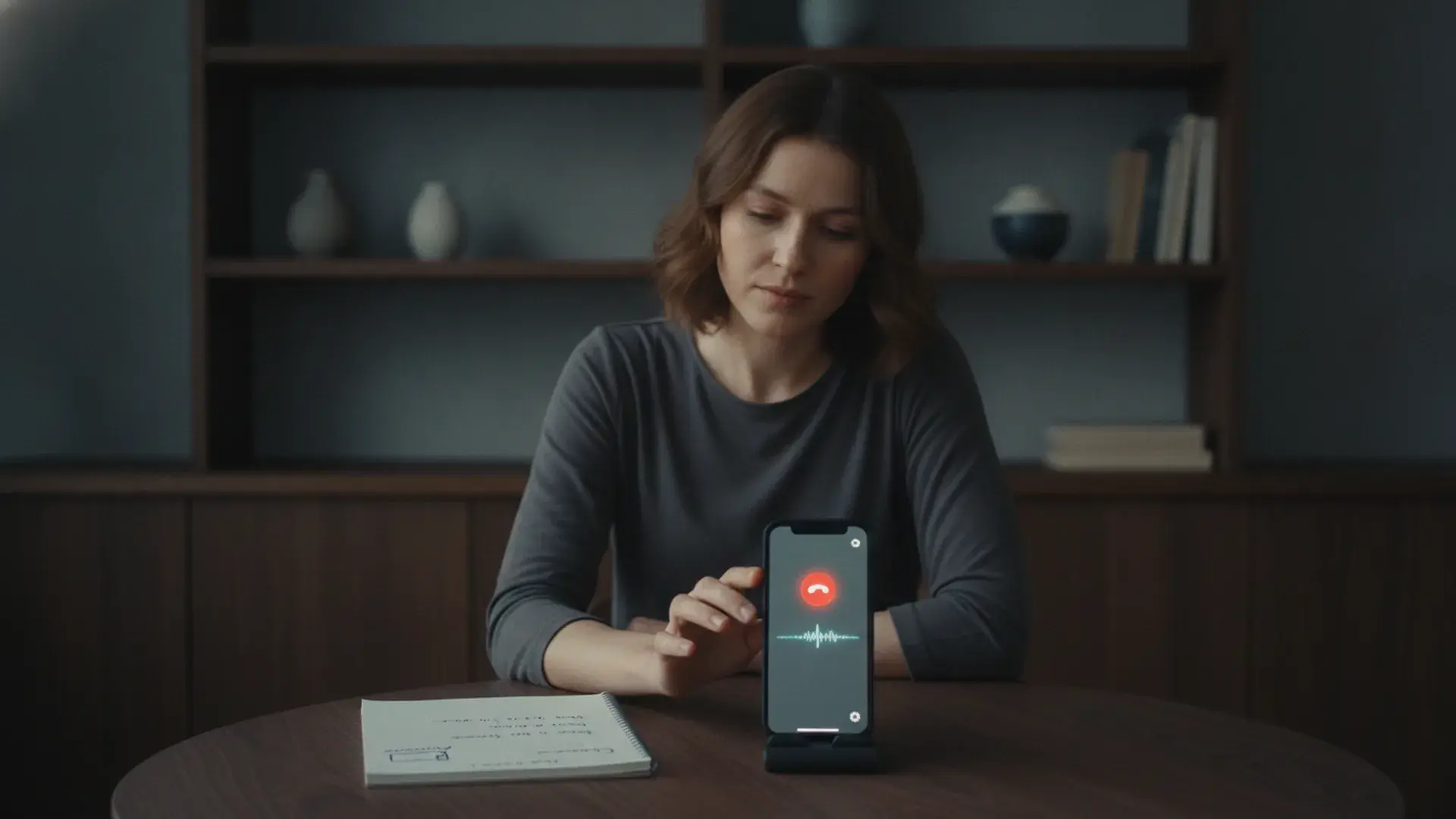
電話アプリで通話を開始し、通話中の画面左上のアイコンをタップして「通話を録音」を選ぶと録音が始まります。このとき「この通話は録音されています」という自動音声が、自分と相手の両方に流れます。この案内は設定で無効化できない仕様で、Apple公式ガイドも「通話の両参加者に録音中であることを知らせる音声案内が流れます」と明記しています。相手に気づかれずに録音する目的で、この標準機能を使うことはできません。
保存先と文字起こし
録音は自動でメモ(Notes)アプリの「通話の録音」フォルダに保存されます。録音を終えると画面に表示される「保存した通話を表示」をタップすれば、そのままメモアプリの該当ノートに移動できます。対応する地域・言語であれば、同じノート内で通話の文字起こしを確認でき、Apple Intelligenceが有効な対応機種では、通話の要約も生成されます。
条件を満たさない場合の方法
古い機種を使っている、iOSをまだアップデートしていない、対象外の地域にいる。理由が何であれ、標準機能が使えない状況は起こり得ます。その場合の現実的な選択肢は次の2つです。
スピーカー通話+別端末
通話をスピーカーモードにして、別のスマートフォンやICレコーダーで音声を拾う方法です。特別な機材が要らず、すぐに始められる代わりに、周囲に会話の内容が漏れる点には注意が必要です。静かな個室など、環境を選べる場面向きの方法です。
有線接続の録音アダプタ
Apple公式の機能ではありませんが、Lightning(またはUSB-C)から3.5mmへの変換アダプタと、市販の通話録音用ケーブル・ICレコーダーを組み合わせ、受話口から出る音声をライン録りする方法も広く使われています。スピーカー通話のように音を周囲に漏らさず録音できる一方、対応するアダプタ・ケーブルを事前に用意しておく必要があります。
なお、iPhoneは通話中に他のアプリがマイクへ自由にアクセスすることを許していないため、標準機能の対象外の機種・地域で「録音アプリを入れれば通話が録れる」という単純な解決にはなりません。この制限を踏まえたうえで、上記のいずれかの方法を選ぶことになります。
背面タップで、録音までの手数を減らす
Apple公式のアクセシビリティ機能「バックタップ」を使うと、iPhoneの背面を2回・3回タップするだけでショートカットを実行できます。設定は「設定」→「アクセシビリティ」→「タッチ」→「バックタップ」から行い、iPhone 8以降の機種に対応しています(Use Back Tap on your iPhone - Apple公式サポート、2026年9月時点)。
ただし現時点で、電話アプリの「通話を録音」ボタンそのものを直接呼び出すショートカットアクションは見当たりません。バックタップが活きるのは、標準の通話録音が使えない場面で、スピーカー通話に切り替えたあとボイスメモの録音をすぐ始めたいときです。ボイスメモの録音開始をショートカットに登録してバックタップに割り当てておけば、通話中にアプリを探して操作する手間を省けます。
録れない・保存されない時に確認すること
録音ボタンが表示されない、または録音したはずのデータが見当たらない場合は、次の順に確認してください。
- iOSのバージョン:設定アプリの「一般」→「情報」でiOS 18.1以降かを確認する
- 機種:iPhone XR・XS以降のiOS 18.1対応機種かを確認する
- 地域設定:設定アプリの「一般」→「言語と地域」が、対象外の国・地域になっていないか確認する
- メモアプリの空き容量:iCloudストレージが満杯だと、録音データが保存できないことがある
- 回線の種類:一部のキャリアの通話方式やFaceTime以外のサードパーティ通話アプリでは、この機能自体が対象外になる
録音する前に確認しておきたいこと
自分が参加している電話を録音すること自体は、それだけで直ちに違法とされるわけではない、と説明されることが多いようです。ただし相手が個人か企業の窓口かや、録音データを後でどう使うかによって扱いが変わる場合もあります。判断に迷う場合は、弁護士などの専門家に相談してください。
業務で使う場合、相手への一言の伝え方に迷ったら録音許可の言い方・例文集を参考にしてください。営業や商談の電話を録音して条件面を正確に記録したい場合は、電話営業・電話商談を録音して記録する方法も合わせて確認すると流れがつかみやすくなります。
録音した通話を、文字起こし・要約に変える
iOS標準機能の文字起こしは、対応する地域・言語という条件があります。条件を満たさない場合や、要約の精度をもっと上げたい場合は、録音した音声ファイルをAIに渡す方法があります。
メモリス(Memolith)は、AIボイスメモ(録音するだけでAIが文字起こし・要約するアプリ)です。メモアプリの通話録音から音声ファイルを取り出す、あるいはスピーカー通話・有線接続で録音した音声ファイルを、そのままメモリスにアップロードして使えます。通話中にその場でテキスト化する機能ではなく、通話が終わった録音をAIに渡すと、数分で文字起こしと要約の下書きが届く仕組みです。
具体的な操作手順は電話の文字起こしのやり方で詳しく説明しています。
まとめ
- iOS 18.1以降・対応機種・対応地域の3条件がそろえば、iPhone標準の電話アプリで通話を録音できます
- 「この通話は録音されています」という自動音声はオフにできず、相手に必ず伝わる仕様です
- 保存先はメモアプリの「通話の録音」フォルダで、対応言語なら文字起こしも同じノートで確認できます
- 条件を満たさない場合は、スピーカー通話+別端末か有線接続の録音アダプタが代替になります
- 録れた音声はAIボイスメモに渡せば、通話後に数分で文字起こしと要約の下書きが手に入ります
まずは電話アプリの通話中画面を開いて、録音ボタンが表示されるか確認してみてください。表示された場合も、代替手段を使う場合も、録れた音声をメモリスの無料トライアルに渡せば、あとの作業はAIに任せられます。登録後3回まで無料で、続けるならエリート830円/月(月20回)です。
よくある質問
iPhoneで
はい。録音を始めると「この通話は録音されています」という自動音声が、自分と相手の両方に流れます。この案内は設定でオフにできない仕様で、Apple公式のヘルプにも録音参加者の両方に開示される旨が明記されています。相手に気づかれずに録音したい場合、この標準機能では実現できません。
録音した
iPhone標準のメモ(Notes)アプリ内に自動で作成される「通話の録音」フォルダに保存されます。録音直後に「保存した通話を表示」をタップすると、そのままメモアプリの当該ノートに移動できます。文字起こしに対応する地域・言語であれば、同じノート内で通話のテキストも確認できます。
iPhoneで
Apple公式の機能ではありませんが、Lightning(またはUSB-C)から3.5mmへの変換アダプタと、外部の通話録音用ケーブル・ICレコーダーを組み合わせて、受話口から出る音声をライン録りする方法が広く使われています。標準の通話録音が使えない機種・地域で、スピーカー通話よりも周囲に音を漏らさず録音したい場合の選択肢になります。
関連記事


メモリス ブログの記事を、Googleで便利に検索できます
