
 メモリスによる要約
- Web会議の議事録は「録音→AIで文字起こし・要約→要点だけ修正→共有」の流れで自動化できる
- ZoomやTeamsは会議ツール自体の録音や文字起こしを起点にし、対面会議はスマホ録音だけで完結させるのが効率的
- ツールはZoom/Teams連携の有無・対応言語・料金で選ぶと失敗しない
「Web会議が終わるたびに、録画を見返して議事録を起こしている」「ZoomやTeamsの会議が続いて、議事録づくりだけで一日が終わる」——そんな消耗を感じていませんか。
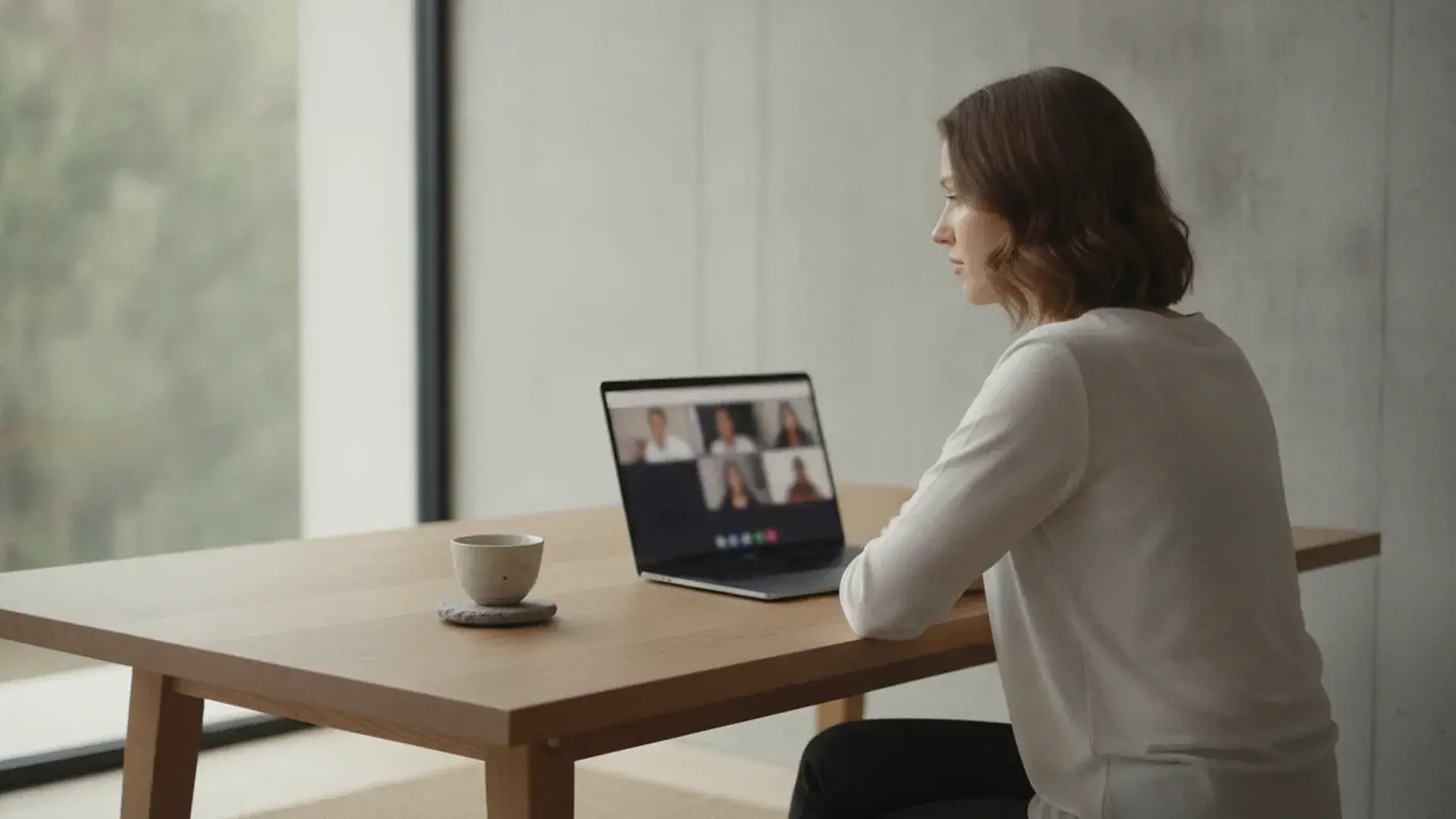
リモートワークが定着し、移動時間は減りました。その代わりに増えたのがWeb会議の本数です。会議そのものより、その後の議事録づくりに時間を奪われている——これは多くのビジネスパーソンに共通する地味な疲弊です。
結論からお伝えします。Web会議の議事録は、自動化できます。 しかも、特別なスキルは要りません。私自身、ZoomやTeamsの打ち合わせは録音をAIに渡して下書きを作らせ、要点だけ直して共有しています。手で起こしていた頃と比べると、議事録にかける時間は体感で5分の1以下になりました。
ただし、「録画を放り込めば完璧な議事録が出る」ほど単純ではありません。会議ツールごとに自動化の入り口が違い、さらに対面会議は別のやり方が向いています。この記事では、Web会議の議事録自動化の全体像を俯瞰し、ZoomやTeamsそれぞれの進め方、ツール選びの軸、そして対面会議をスマホだけで完結させる選択肢まで、実体験ベースでまとめました。
※本記事で触れるツールの料金・仕様は2026年6月時点の各社公開情報に基づきます。最新の内容は必ず各公式サイトでご確認ください。
Web会議の議事録自動化とは|まず全体像を押さえる
最初に、議事録の自動化が何をしてくれるのかを整理します。AIが担うのは、大きく次の2つです。
- 文字起こし(音声 → テキスト):誰が何を話したかをテキスト化する
- 要約・構造化(テキスト → 議事録):決定事項・論点・ToDoなどに整理する
少し前まで、ここはすべて人の手作業でした。録画を再生しながら発言を起こし、要点をまとめる。1本の会議に30分〜1時間が平気で溶けていました。いまは音声認識と要約の精度が上がり、録音さえあれば、文字起こしと要約までをAIが自動でこなすようになっています。
そして自動化の基本フローは、Web会議でも対面でも変わりません。
- 録音する(会議の音声を確保する)
- AIに渡す(文字起こし・要約させる)
- 要点だけ直す(固有名詞・数字・決定事項を確認)
- 共有する(チャットやメールで配布)
このうち最も差がつくのが1の録音です。どんなに優秀なAIでも、聞き取れない音声からは正確な議事録を作れません。逆に言えば、ここさえ押さえれば、あとはほぼ自動で進みます。
Web会議ツール別|議事録自動化の進め方
Web会議の議事録自動化は、使っている会議ツールによって入り口が違います。代表的なZoomとTeamsを例に、進め方を整理します。
Zoomの議事録を自動化する
Zoomには録音(レコーディング)機能があり、クラウド録画では文字起こしを利用できます。基本の流れは「Zoomで録画 → 文字起こしを取得 → AIで要約・整形」です。Zoom内の機能だけでも下書きは作れますが、要約の精度や言語対応を重視するなら、録音した音声を専用のAI議事録ツールに渡す方法もあります。
Zoom特有の設定や、文字起こしから議事録に仕上げるまでの具体的な手順は、Zoomの議事録を自動化する方法で詳しく解説しています。
Teamsの議事録を自動化する
Microsoft Teamsも会議のレコーディングとトランスクリプト(文字起こし)に対応しており、Microsoft 365の環境なら議事録づくりの起点として使えます。流れはZoomと同様で、「Teamsで録画・文字起こし → AIで要約・整形」です。
Teamsならではの設定や、社内の情報共有ルールに合わせた運用のコツは、Teamsの議事録を自動化する方法にまとめています。
どの会議ツールでも共通して使えるやり方
「会議ツールはバラバラ」「ツール内の文字起こしだけでは物足りない」という場合は、録音した音声ファイルをAI議事録ツールに渡すやり方が汎用的です。ZoomでもTeamsでも、あるいはGoogle MeetやWebexでも、録音さえできれば同じ手順で議事録化できます。
会議ツールに依存しないこの方法なら、ツールを乗り換えても議事録の作り方を変えずに済みます。
失敗しないツールの選び方|3つの比較軸
Web会議の議事録自動化ツールは数多くあります。迷ったら、次の3つの軸で整理すると選びやすくなります。
- 会議ツール連携の有無:ZoomやTeamsと直接連携するか、録音ファイルを渡す方式か
- 対応言語:日本語中心でよいか、英語・多言語の会議があるか
- 料金:無料プランの範囲(月の時間・回数)と、有料プランの月額
特に見落としがちなのが1の連携方式です。会議ツール内で完結させたいのか、複数ツールの会議をまとめて管理したいのかで、向いているサービスが変わります。
各サービスの無料枠・対応言語・料金を横並びで比較したい人は、AI議事録アプリの比較記事に主要サービスをまとめています。「結局どれを選べばいいか」を知りたい人はそちらをご覧ください。
自動化しても「そのまま配布」してはいけない理由
ここは正直にお伝えします。AIが作った議事録は、下書きとしては優秀ですが、無修正でそのまま配布するのは避けてください。
私の経験上、AIの議事録で誤りが残りやすいのは決まった箇所です。
- 固有名詞(社名・人名・製品名・専門用語)
- 数字(金額・日付・件数・パーセンテージ)
- 決定事項と担当者(「誰が・いつまでに・何をするか」)
- 否定・条件のニュアンス(「やる」と「やらない」が逆になることがある)
逆に言えば、この箇所だけを確認すれば、議事録はぐっと信頼できるものになります。全文を聞き直す必要はありません。意味が通らない箇所と、上記の重要項目だけをピンポイントで見る。これだけで、修正にかかる時間は最小限で済みます。
なお、Web会議の文字起こしの精度は録音の質に大きく左右されます。各端末でマイクをオンにして録る、相手にもイヤホンマイクを使ってもらう、といった工夫だけで、後の修正量が目に見えて減ります。
対面会議は「スマホ録音で完結」という選択肢
ここまではWeb会議の話でしたが、現場では対面の打ち合わせも当然あります。対面会議には、ZoomやTeamsのような録音機能がありません。だからといって、議事録を手書きに戻すのはもったいない。
対面会議でおすすめなのが、スマホで録音するだけで議事録を自動作成するアプリを使う方法です。専用のICレコーダーや会議用デバイスを買わなくても、手元のスマホひとつで「録音 → 議事録」まで完結します。Web会議はツール連携、対面はスマホ録音、と使い分ければ、あらゆる会議の議事録を自動化できます。
私が対面会議で日常的に使っているのが、スマホで録音するだけでAIが文字起こし・要約してくれるAIボイスメモアプリ、メモリス(Memolith)です。会議なら議事録も自動で作成してくれます。専用デバイスは不要で、iOS/Androidアプリひとつで完結します。録音すると、文字起こし・要約された議事録が自動で生成され、文字起こしは19カ国語に対応しています(アプリの表示言語は日本語・英語)。
実際に使っていて助かるのは、議事録作成にとどまらない点です。
- 高精度の議事録:録音するだけでAIが要点をまとめた議事録を作成
- 認識ずれ検知:発言に潜む参加者間の「認識のズレ」を検知し、後のトラブルを早期に発見
- 交渉戦略支援:論点ごとに取りうる選択肢をAIが提示
- コーチング:会議の進め方をAIがフィードバックし、"会議力"を高める
- Ask Memolith:「あの会議はどう着地した?」と、過去の会議にAIで質問できる
セキュリティ面では、送信された音声データをAI処理の完了後に即時自動削除します。対応形式もm4a・mp3・webm・mp4・wav・mpga・mpegと幅広いので、Web会議で録った音声ファイルをそのまま渡して議事録化することもできます。
料金は、まず無料トライアル(登録後3回の議事録作成+Ask Memolith)から始められます。続けて使うなら、エリート 830円/月(月20回)、エグゼクティブ 1,380円/月(月50回)という分かりやすい構成です。まずは無料の範囲で精度を試したい人は、アプリを無料でダウンロードしてみてください。
セキュリティ|業務で使う前に確認したいこと
便利な自動化ツールですが、業務で使うなら見落とせない注意点があります。
会議の音声には、社外秘の情報や個人情報が含まれます。サービスの中には、アップロードした音声をAIの学習データとして利用する規約のものもあります。商談・面談・経営会議の音声を、規約を確認せずに上げるのは危険です。
業務利用の前に、最低限ここを確認してください。
- 音声データがどこに保存され、いつ削除されるか
- 学習に使わない設定(オプトアウト)があるか
- 自社のセキュリティポリシーに反しないか
「便利だから」という理由だけで、取引先や同僚の信頼を損なうリスクは取るべきではありません。扱いがクリアなサービスを選ぶことが、長く安心して使う条件です。
まとめ|Web会議の議事録は「録り方」と「ツールの使い分け」で自動化できる
Web会議の議事録は、無理なく自動化できます。大事なのは、高機能なツールを探すことより、録音の質を上げることと、会議に応じてツールを使い分けることです。
最後に、ポイントを振り返ります。
- 基本は「録音 → AIに渡す → 要点だけ直す → 共有」の流れ
- ZoomやTeamsは会議ツールの録音・文字起こしを起点にする
- 会議ツールに依存したくなければ、録音ファイルをAI議事録ツールに渡す
- ツールは「連携・対応言語・料金」の3軸で選ぶ
- 対面会議はスマホ録音だけで議事録まで完結させる
- 直すのは「固有名詞・数字・決定事項・担当者」だけでいい
- 音声データの保存・削除の扱いを確認してから使う
まずは次のWeb会議で、録音をAI議事録ツールにかけてみてください。出てきた下書きの完成度に、きっと驚くはずです。そこから、Web会議と対面のそれぞれに合った自動化の形を見つけていきましょう。
よくある質問
Web会議の
できます。Web会議を録音し、その音声をAI議事録ツールに渡すと、文字起こしから要約までを自動で行います。ZoomやTeamsの録音・文字起こし機能を起点にすれば、会議終了後すぐに議事録の下書きが手に入ります。ただし固有名詞や数字は誤りが残るため、その箇所だけ確認して直すのがおすすめです。
Zoomや
ZoomやTeams自体にも文字起こし・要約の機能がありますが、対応言語や要約の精度、過去会議の横断検索などは専用のAI議事録ツールのほうが充実している場合があります。会議ツール内で完結させたいか、複数の会議をまとめて管理したいかで選ぶのが基本です。
対面の
できます。対面会議はWeb会議のような録音機能がないため、スマホで録音するだけで議事録を自動作成できるアプリを使うのが効率的です。専用デバイスを買わなくても、手元のスマホひとつで録音から議事録までを完結させられます。
関連記事



メモリス ブログの記事を、Googleで便利に検索できます