


 メモリスによる要約
- 音量は録音時点でほぼ決まるため、再生時に上げるより録音の距離・設定を見直す方が効果的です
- iPhoneはトリミングと部分削除、Androidは標準レコーダーか無料アプリで音声を分割できます
- 「再録音」による上書きは取り消せず、最近削除した項目にも入らないため復元できません
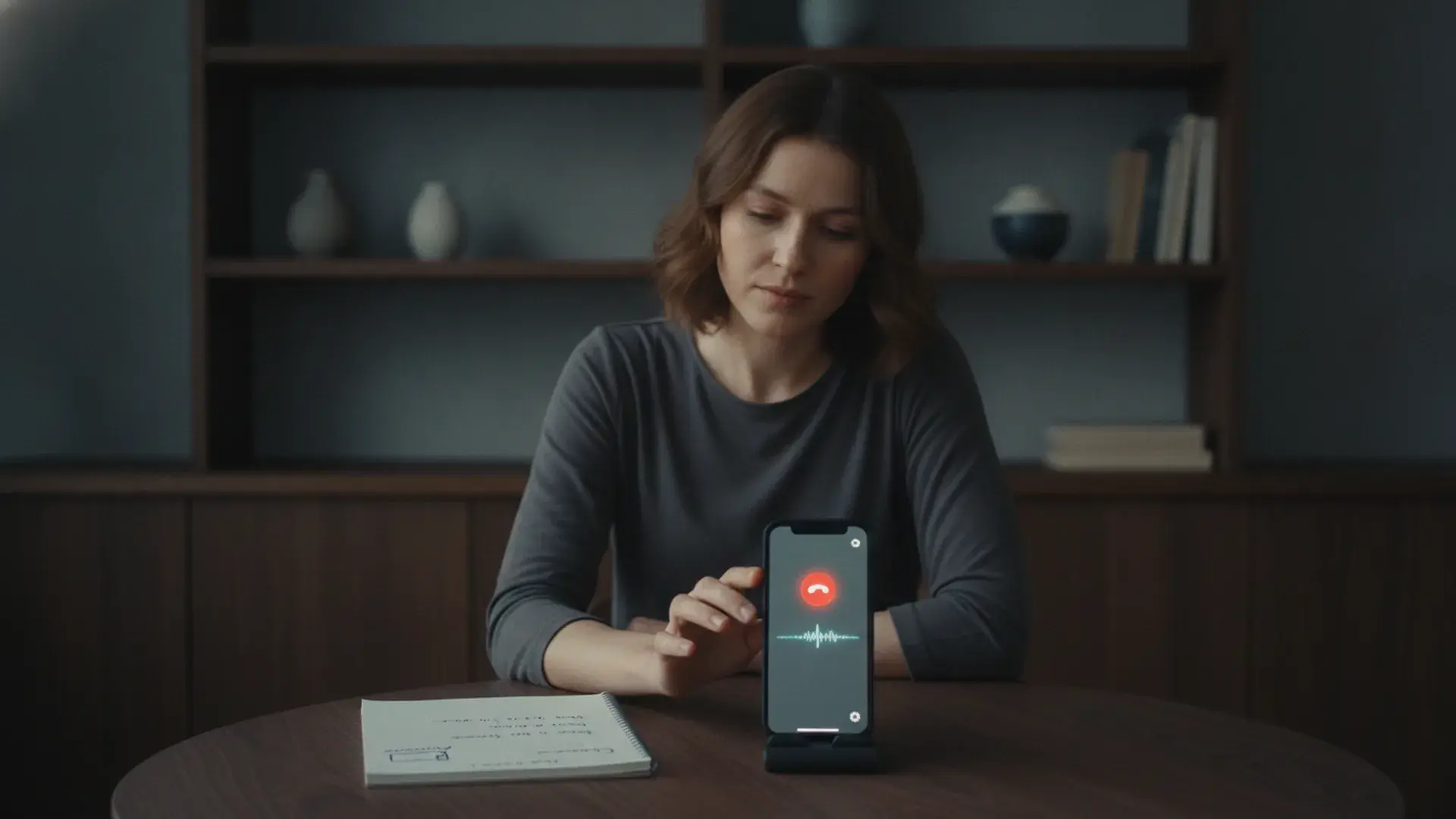
録りたてのボイスメモを再生した瞬間、思わずスマホの音量を最大まで上げた経験はないだろうか。それでも声はか細いままで、隣の部屋のテレビの音のほうがよほどはっきり聞こえる。ボタンひとつで録れたはずなのに、聞き返す段になって急に不便になる。この落差はどこから来ているのか。
答えは単純で、音量はほとんどの場合、録音した瞬間にすでに決まっている。再生側でどれだけ頑張っても、録れていない音は戻ってこない。だとすれば、対処の起点は「後からどう直すか」ではなく「録る瞬間に何が起きていたか」のほうになる。
音が小さくなる原因は、録音の瞬間にある
iPhoneもAndroidも、ボイスメモのマイクは端末の外側についた小さな穴ひとつだけだ。話者からの距離が1メートル離れるだけで、拾える音量は目に見えて落ちる。会議室の議事録用にテーブルの端に置いたつもりが、実は発言者から一番遠い席だった、というのはよくある失敗だ。
さらに厄介なのが物理的な遮蔽である。スマホケースの穴の位置がずれている、ポケットに入れたまま録音してしまった、机の布の上に置いていた——どれもマイク穴を部分的に塞ぎ、音を小さくする。録音前に、マイクの位置がむき出しになっているかだけでも確認しておくと、後の後悔がかなり減る。
iPhoneの「録音を強化」でできること・できないこと
iPhoneのボイスメモには、iOS 14以降「録音を強化」という機能がある。再生画面のボタンをタップすると、背景音やエコーを自動で抑え、声を聞き取りやすくしてくれる仕組みだ。
ここで誤解しやすいのが、この機能が音量そのものを大きくするわけではないという点だ。周囲の雑音を削ってクリアに聞かせる処理であって、増幅器のように声のボリュームを底上げしてくれるわけではない。「録音を強化」を試しても声の小ささが変わらないなら、それは機能が効いていないのではなく、そもそも狙いが違う機能を使っている可能性がある。
音量そのものをどうしても持ち上げたいなら、iPhoneのアクセシビリティ設定「オーディオ/ビジュアル」内にある「ヘッドフォン調整」を試す方法がある。ヘッドホン使用時に限り、小さい音を持ち上げる調整ができる機能で、弱め・中程度・強めから増幅の度合いを選べる(2026年9月時点・公式で要確認)。ただしこれはヘッドホンでの再生に限った調整であり、スピーカー再生の音量そのものを底上げするものではない。
Androidは機種ごとにマイク感度の設定を持つことがある
Androidは標準の録音アプリがメーカーごとに異なり、マイクの感度を調整できる機種とできない機種がある。たとえばXperiaは「設定」の「音設定」から「マイク感度」を「自動」「高」「中」「低」の4段階で切り替えられ、静かな環境での録音なら「高」を選ぶと音量を稼ぎやすいとされる(2026年9月時点・公式で要確認)。手元の機種で同様の設定があるか、録音アプリの設定画面を一度開いて確認しておく価値がある。
分割・切り取りをする
録音が長すぎる、前後に不要な部分がある——そういうときに使うのが分割・切り取りの編集機能だ。
iPhoneボイスメモの編集機能
対象の録音を開き、「…」ボタンから「録音を編集」を選ぶと、波形の下に編集用のツールバーが現れる。ここでできる操作は主に2つある。
- トリミング:残したい範囲だけを黄色い枠で囲み、それ以外を切り捨てる
- 削除:波形上で選んだ範囲だけをピンポイントで取り除き、前後をつなげる
1本の録音を複数のファイルに分けたい場合は、トリミングで区間ごとに切り出し、そのつど「共有」から書き出すという形になる。iPhone標準機能だけでは「自動で等分割する」ような機能は無いため、区間を目視で決めて手作業で切り出すことになる。
Androidの標準レコーダーと無料アプリ
Androidは標準の録音アプリに編集機能が入っているかどうかが機種によって分かれる。Google Pixelの「レコーダー」アプリは録音のトリミングに対応しているが、他メーカーの標準アプリは切り取り機能を持たないことがある(2026年9月時点・公式で要確認)。標準アプリに編集機能が見当たらない場合は、無料の音声編集アプリを別途入れて、書き出したファイルを読み込ませる方法になる。
上書き・削除してしまったときの復元
編集中に一番怖いのは、必要な部分まで消してしまうことだ。復元できるかどうかは、何をしたかによって答えが変わる。
削除した録音は「最近削除した項目」に残る
iPhoneで録音そのものを削除した場合、既定では「最近削除した項目」フォルダに30日間残る。この期間は「設定」の「ボイスメモ」から「削除したものを消去」で変更でき、期間内であれば復元できる(2026年9月時点・公式で要確認)。
「再録音」での上書きは復元できない
一方、録音を一時停止して波形上の位置を動かすと「再開」の表示が「再録音」に変わり、指定した位置から録り直せる機能がある。これは録音の途中を録り直したいときに便利な反面、この操作を実行すると、その時点より後ろの部分は上書きされて消える。取り消しはできず、削除のように「最近削除した項目」へ退避されるわけでもないとされている(2026年9月時点・公式で要確認)。「削除なら戻せる、上書きは戻せない」——この違いを知っているかどうかで、事故の重さが変わる。
大事な録音を編集する前は、まず元のファイルを複製してから手を付けるのが最も確実な予防策になる。
大きな会議や取材の前なら、本番前に数秒だけ試し録りをして、声の大きさをその場で確認する手間を惜しまないほうがいい。録り終えてから小さいと気づくより、始める前の10秒で確かめるほうがずっと安上がりだ。
ファイル形式と共有
iPhoneのボイスメモは、既定で圧縮されたm4a形式で保存される。Androidは機種・アプリによってm4a・3gp・wavなど形式が分かれることがあり、相手に渡す前に対応形式を確認しておくと安心だ(2026年9月時点・公式で要確認)。ファイルの容量そのものが大きくて送れない場合の対処法は、ボイスメモの容量目安|大きい・送れない時の対処法にまとめてある。
形式を細かく気にしなくて済む場面もある。AIボイスメモアプリの多くは、m4a・mp3・wav・mp4・webmなど複数の形式をそのまま受け付けるため、iPhoneで録ってもAndroidで録っても、変換の手間なくアップロードできることが多い。分割や書き出しの形式選びで迷ったときは、そのまま渡せるAI側の対応形式を確認したほうが早いこともある。
編集する前に、文字にしてしまうという発想
ここまでの分割・トリミング・復元の話は、どれも「音声のまま扱う」ことを前提にした対処法だ。だが録音が長くなるほど、この前提そのものが手間を増やしている。
必要な発言を探すために波形を目で追い、切りたい範囲を耳で探り、間違えて上書きしないよう気を遣う。この一連の作業は、音声を音声のまま編集しようとするから発生する。録音を文字にしてしまえば、探すのは波形ではなく検索窓になる。
メモリス(Memolith)のようなAIボイスメモアプリは、録音した音声を渡すだけで、AIが文字起こしと要約をまとめて作ってくれる。録音中にその場でテキスト化されるわけではなく、録音を終えたあとにAIへ渡し、数分で下書きが仕上がる仕組みだ。長い録音を切らずにそのまま渡し、あとから必要な箇所だけをテキストで探すという流れなら、分割の判断そのものが要らなくなる。iPhone標準機能でできることと、AIボイスメモでできることの違いは、iPhoneボイスメモのAI要約|純正機能の使い方と限界で詳しく比較している。録音そのものの基本的な文字起こし手順は録音の文字起こしを最速に|スマホ・ICレコーダーの使い方を参照してほしい。
まとめ
- 音量は録音時点でほぼ決まるため、まず距離とマイクの遮蔽を見直すのが最優先
- iPhoneの「録音を強化」はノイズ・エコーの軽減機能で、音量の増幅とは別物
- 分割はiPhoneのトリミング・削除、Androidは標準レコーダーか無料アプリで対応
- 「削除」は最近削除した項目から復元できるが、「再録音」による上書きは取り消せない
次に音が小さい録音に当たったら、再生ボタンを何度も押し直す前に、次の録音でマイクとの距離を10センチ縮めてみてほしい。それだけで、聞き返す時間そのものが減っていく。
よくある質問
ボイスメモの音が
ボイスメモアプリ自体に、録音済みの音声を大きくする機能は基本的にありません。iPhoneには背景音やエコーを抑えて聞き取りやすくする「録音を強化」機能がありますが、これは音量そのものを増幅する機能ではありません。再生時にどうしても聞き取りづらい場合は、iPhoneのアクセシビリティ設定にある「ヘッドフォン調整」で、ヘッドホン使用時に限り小さい音を持ち上げる調整ができます(2026年9月時点・公式で要確認)。根本的な対策は、次に録音するときにマイクとの距離を縮めることです。
ボイスメモを
iPhoneは録音を開き「…」から「録音を編集」を選ぶと、必要な範囲だけを残す「トリミング」と、途中の不要な部分だけを取り除く「削除」が使えます。1本の録音を複数のファイルに分けたい場合は、トリミングした範囲を別名で書き出す形になります。Androidは標準の「レコーダー」アプリに編集機能があるか機種によって異なるため、無い場合は無料の音声編集アプリを使う方法になります(2026年9月時点・公式で要確認)。
ボイスメモを
録音を丸ごと削除した場合は、「最近削除した項目」に既定30日間残るため、期間内なら復元できます。ただし「再録音」機能で録音の途中から上書きした場合は話が別です。この操作は取り消しができず、上書きされた部分は最近削除した項目にも入らないまま失われるとされています(2026年9月時点・公式で要確認)。重要な録音を編集する前は、元のファイルを複製してから作業すると安全です。
関連記事



メモリス ブログの記事を、Googleで便利に検索できます
