


 メモリスによる要約
- Docs・Sheets・Slidesにサイドバーが加わり、Claudeが開いたファイルを直接編集します
- 既定では実行前に承認を求め、変更はバージョン履歴で追えます
- 音声ディクテーションは使えないため、メモの入力経路は別に用意が必要です
AnthropicのヘルプページによるとClaude for Google Workspaceは、Google Docs・Google Sheets・Google Slidesの画面にClaudeのサイドバーを追加します。Claudeは開いているファイルを読み取り、そのファイルを直接編集します。(公式ヘルプ)
提供はベータ版で、Pro・Max・Team・Enterpriseの各プランが対象です。Google Workspace Marketplaceのアプリをインストールできる権限を持つGoogleアカウントも要ります。インストールは1回で3つのアプリすべてに対応し、スーパー管理者は組織全体や特定のグループにまとめて導入できます。
何ができて、何ができないか
Docsでは長い文書の下書き・書き直し・再構成が可能です。ヘルプには、メモを担当者・アクション・期限の表にする依頼が例として載っています。
編集は提案ではなく直接の変更として反映され、すべてバージョン履歴に残ります。Claudeが読むのは開いているファイルと選択範囲だけです。有効にしたコネクターの内容を除き、Drive内の他のファイル、メール、カレンダーは見られません。
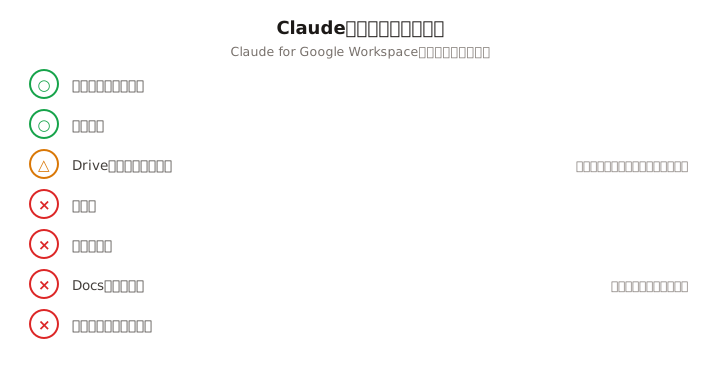
一方で制限もあります。DocsのコメントはClaudeが読むことも返信することもできず、貼り付けて渡す必要があります。サイドバーでは音声ディクテーションも使えません。1回の長い処理はGoogle側で最大6分で止まるため、大きな作業は段階に分けて頼む運用が案内されています。
会議メモや議事録をDocsに置いている人にとっては、書き起こした文章を「整える」工程の一部がファイルの中で完結するという意味があります。コピーして別のチャットに貼り、結果を戻す往復が減るからです。
直接編集を前提にした運用の置き方
まず、承認モードの扱いです。サイドバーには、実行前に確認を求める既定のモードと、すべての編集を受け入れるモードの2種類があります。既定のモードでは、Claudeがこれから行う内容を平易な言葉で示し、ユーザーが「Allow」を押すまで待ちます。すべての編集を受け入れるモードでも、リンク・外部画像・Webアドレス・ファイルへのアクセス権に関わる操作では承認を求めて止まります。
複数人で編集する議事録や共有資料では、既定のまま使うのが妥当です。編集が提案ではなく直接の変更として入る以上、確認なしで進めると、他の参加者が書いた箇所まで書き換わったことに気づく機会が減るからです。バージョン履歴で戻せるのは安全網であって、変更を見落とさない仕組みではありません。個人のメモを整えるときだけ、すべての編集を受け入れるモードに切り替える、という使い分けが現実的です。
一方で、見落とされやすい論点が入力側にあります。Claudeが得意なのは、すでに文章になったものを整える作業です。サイドバーは音声ディクテーションに対応していないため、会議の話し言葉をDocsに入れる工程は別に用意しなければなりません。
発言を手で打ち起こしていれば、Claudeを入れても、いちばん重い工程は残ります。先に録音をテキスト化しておき、それをDocsに貼ってから、Claudeに表や要約の下書きへ整えてもらう分担のほうが筋が通っています。たとえば、録音後にAIが文字起こしと要約を数分で仕上げるメモリス(AIボイスメモ)のようなアプリで元の文章を作り、Docsで整える流れです。
6分の処理上限も、この分担を支持します。長い文字起こしを丸ごと渡して一括で整形させるより、決定事項、担当者と期限の表、といった単位で段階を分けて頼むほうが、止められるリスクを避けられます。
関連記事
メモリス ブログの記事を、Googleで便利に検索できます
